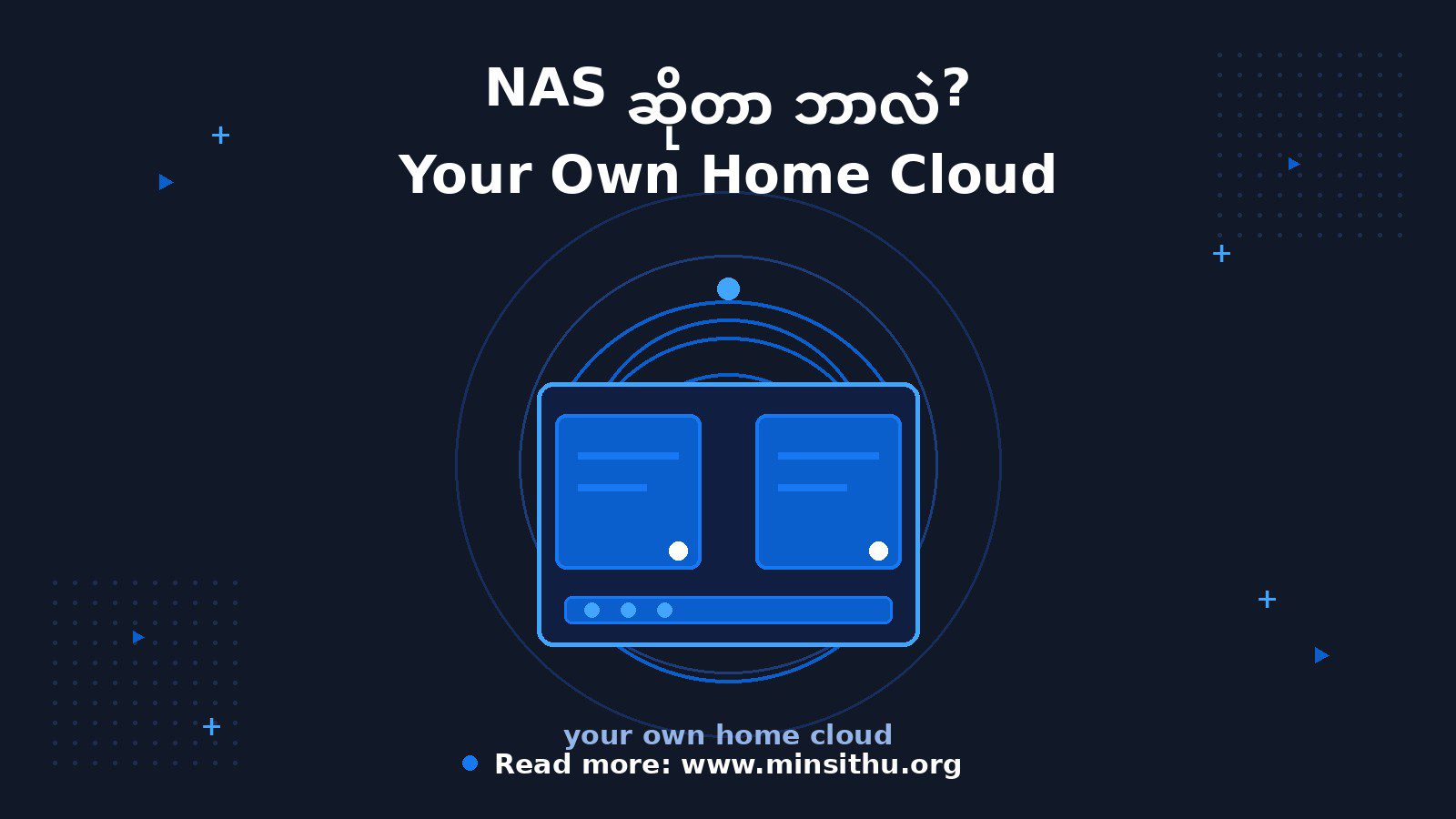
လွယ်လွယ်ပြောရရင် NAS ဆိုတာ အိမ်မှာ ထားတဲ့ ကိုယ်ပိုင် Cloud သိုလှောင်ရုံလေးပါ။ Google Drive လို Cloud Service ကို အိမ်ထဲ ယူထားသလိုပါပဲ။ Hard Disk တွေ ထည့်ထားတဲ့ သေတ္တာလေးတစ်ခုကို အိမ်ရဲ့ Wi-Fi နဲ့ ချိတ်ထားတယ်။ ပြီးရင် ဖုန်း၊ Laptop၊ Tablet ဘယ်ကနေမဆို ဖိုင်တွေကို ဝင်ကြည့်၊ သိမ်း၊ Share လုပ်လို့ရပါတယ်။
ကျွန်တော် ဒါကို အိမ်မှာ ကိုယ်ပိုင် ဂိုဒေါင်ဆောက်ထားသလို ဥပမာပေးချင်တယ်။ ပစ္စည်းတွေကို တခြားသူရဲ့ ဂိုဒေါင်မှာ အပ်ထားရင် တစ်လတစ်လ ငှားရမ်းခ ပေးရတယ်။ ကိုယ်ပိုင်ဂိုဒေါင် ဆောက်ထားရင်တော့ တစ်ခါတည်း ဆောက်စရိတ်ပေးရုံနဲ့ ကိုယ့်ပစ္စည်းကို ကိုယ့်အိမ်ထဲမှာ သိမ်းထားနိုင်တယ်။ NAS လည်း အတူတူပါပဲ။ Google Drive, Dropbox တို့မှာ တစ်လတစ်လ ပေးနေရတဲ့ ငွေကို တစ်ခါတည်း NAS ဝယ်ပြီး ကိုယ့်ဖိုင်တွေကို ကိုယ့်အိမ်ထဲမှာ သိမ်းထားလို့ရပါတယ်။
NAS က ဘယ်လိုအလုပ်လုပ်တာလဲ?
NAS ဆိုတာ Network Attached Storage ရဲ့ အတိုကောက်ပါ။ အခြေခံအားဖြင့် Hard Disk တွေ ထည့်လို့ရတဲ့ သေတ္တာလေးတစ်ခုပါ။ အဲဒီသေတ္တာကို Router နဲ့ ကြိုးနဲ့ ချိတ်ထားတယ်။ ဒါမှမဟုတ် Wi-Fi နဲ့ ချိတ်ထားတယ်။ ပြီးရင် အိမ်ထဲက Device တိုင်းက အဲဒီ Hard Disk တွေထဲက ဖိုင်တွေကို ဖွင့်ကြည့်လို့ရပါတယ်။
ဥပမာ ဖုန်းနဲ့ ဓာတ်ပုံရိုက်ထားတယ်။ အဲဒီဓာတ်ပုံကို NAS ထဲ အလိုလို Backup လုပ်ထားနိုင်တယ်။ ပြီးရင် Laptop ဖွင့်ပြီး အဲဒီဓာတ်ပုံကို ကြည့်လို့ရတယ်။ TV နဲ့လည်း ချိတ်ပြီး NAS ထဲက ရုပ်ရှင်တွေကို ကြည့်လို့ရတယ်။ မိသားစုဝင်တိုင်းက ကိုယ့် Account နဲ့ ဝင်ပြီး ကိုယ့်ဖိုင်တွေကို သုံးနိုင်ပါတယ်။
NAS ကို ဘာတွေလုပ်လို့ရလဲ?
NAS တစ်လုံးက ဖိုင်သိမ်းတာထက် အများကြီး ပိုလုပ်နိုင်ပါတယ်။
ဓာတ်ပုံ၊ Video Backup — ဖုန်းထဲက ဓာတ်ပုံတွေကို အလိုလို Backup လုပ်တယ်။ ဖုန်းပျောက်သွားလည်း ဓာတ်ပုံတွေ မပျောက်ပါဘူး။
Media Server — Plex, Jellyfin လို App တွေနဲ့ ရုပ်ရှင်၊ သီချင်းတွေကို TV, ဖုန်း, Tablet မှာ Stream လုပ်ပြီး ကြည့်လို့ရတယ်။ Netflix လို ကိုယ်ပိုင် စာကြည့်တိုက်လေးပေါ့။
မိသားစု File Share — အိမ်သားတိုင်းက ဖိုင်တွေကို တစ်နေရာတည်းမှာ Share လုပ်နိုင်တယ်။ “အဲဒီဖိုင်ကို ဘယ်မှာထားထားလဲ” လို့ မေးစရာ မလိုတော့ပါဘူး။
Time Machine Backup — Mac သုံးရင် NAS ကို Time Machine Backup နေရာအဖြစ် သုံးလို့ရတယ်။ Windows ကလည်း File History Backup လုပ်နိုင်တယ်။
ကိုယ်ပိုင် Cloud — Nextcloud လို Software ထည့်ပြီး Google Drive အစားထိုးသုံးနိုင်တယ်။ ကိုယ့် Data ကို ကိုယ်တိုင်ထိန်းချုပ်နိုင်တယ်။
RAID ဆိုတာ ဘာလဲ?
NAS အကြောင်း ပြောရင် RAID ဆိုတဲ့ စကားလုံးကို ခဏခဏ ကြားရမှာပါ။ RAID ဆိုတာ Hard Disk အများကြီးကို တစ်လုံးတည်းလို ပေါင်းပြီး သုံးတဲ့ နည်းလမ်းပါ။ အဓိက ရည်ရွယ်ချက်က Hard Disk တစ်လုံး ပျက်သွားလည်း Data မပျောက်အောင် လုပ်တာပါ။
အရိုးရှင်းဆုံး ပုံစံက RAID 1 ပါ။ Hard Disk နှစ်လုံးကို Mirror လုပ်ထားတယ်။ ဖိုင်တစ်ခုသိမ်းတိုင်း နှစ်လုံးစလုံးမှာ တစ်ပုံစံတည်း သိမ်းတယ်။ တစ်လုံး ပျက်သွားရင် နောက်တစ်လုံးမှာ Data ရှိနေသေးတယ်။ Hard Disk အသစ်လဲထည့်ပြီး ပြန်ကူးလိုက်ရုံပါပဲ။ ဒါကြောင့် NAS ဝယ်တဲ့အခါ Hard Disk အနည်းဆုံး နှစ်လုံးနဲ့ စဖို့ အကြံပေးပါတယ်။
NAS ဝယ်မလား၊ ကိုယ်တိုင်ဆောက်မလား?
နည်းလမ်း နှစ်ခု ရှိပါတယ်။
အဆင်သင့် NAS ဝယ်တာ — Synology, QNAP, UGREEN လို Company တွေက အဆင်သင့် NAS တွေ ရောင်းပါတယ်။ ဈေးက ဒေါ်လာ 150 ကနေ 500 အထိ ရှိပါတယ်။ Hard Disk က သပ်သပ်ဝယ်ရပါတယ်။ အားသာချက်က သုံးရလွယ်တယ်၊ App တွေ အဆင်သင့်ပါတယ်၊ Setup လုပ်ရတာ 10 မိနစ်လောက်ပဲ ကြာပါတယ်။
ကိုယ်တိုင်ဆောက်တာ — မသုံးတော့တဲ့ ကွန်ပျူတာအဟောင်း ဒါမှမဟုတ် Raspberry Pi မှာ TrueNAS လို Software အလကားထည့်ပြီး NAS လုပ်လို့ရပါတယ်။ အားသာချက်က ဈေးသက်သာတယ်။ အားနည်းချက်က Setup လုပ်ရတာ အချိန်ပိုကြာပြီး နည်းပညာ နည်းနည်း သိဖို့ လိုပါတယ်။
စစချင်းဆိုရင် အဆင်သင့် NAS ဝယ်တာကို အကြံပေးပါတယ်။ နည်းပညာကို စိတ်ဝင်စားရင်တော့ Raspberry Pi နဲ့ စမ်းကြည့်ပါ။ အရင်က ဆောင်းပါးမှာ Raspberry Pi အကြောင်း ပြောပြီးသားပါ။
NAS ဝယ်ခင် သတိထားရမယ့် အချက်တွေ
NAS ဝယ်တော့မယ်ဆိုရင် ဒီအချက်လေးတွေ စစ်ကြည့်ပါ။
Hard Disk Bay အရေအတွက် — နှစ်လုံးပါတဲ့ NAS ကို အနည်းဆုံး ရွေးပါ။ RAID 1 လုပ်လို့ရတယ်။ လေးလုံးပါရင် ပိုကောင်းပါတယ်။
RAM — Media Server သုံးမယ်ဆိုရင် RAM 2GB အထက်ရှိတာကို ရွေးပါ။
CPU — Video ကို Transcode လုပ်မယ်ဆိုရင် CPU ကောင်းတာကို ရွေးပါ။ ဖိုင်သိမ်းရုံပဲဆိုရင် CPU သာမန်လည်း ရပါတယ်။
Network Port Speed — 1Gbps Port ပါရင် လုံလောက်ပါတယ်။ ဖိုင်ကြီးကြီးတွေ မကြာခဏ ကူးမယ်ဆိုရင် 2.5Gbps Port ပါတာကို ရွေးပါ။
Hard Disk သပ်သပ်ဝယ်ရတယ် — NAS ဈေးထဲမှာ Hard Disk မပါတတ်ပါဘူး။ NAS အတွက် ထုတ်ထားတဲ့ Hard Disk (WD Red, Seagate IronWolf) ကို ဝယ်ပါ။ သာမန် Desktop Hard Disk ထက် 24 နာရီ ပတ်လုံး လည်ဖို့ ထုတ်ထားတာပါ။
NAS ရှိရင် Backup မလိုတော့ဘူးလား?
ဒါက အရေးအကြီးဆုံး အမှားတစ်ခုပါ။ NAS ရှိရုံနဲ့ Backup ပြီးသွားတာ မဟုတ်ပါဘူး။ NAS က ဖိုင်တွေကို တစ်နေရာတည်းမှာ စုထားပေးတာပါ။ NAS ကိုယ်တိုင် မီးလောင်သွားရင်၊ ခိုးခံရရင်၊ Hard Disk နှစ်လုံးလုံး တစ်ပြိုင်နက် ပျက်သွားရင် Data ပျောက်သွားမှာပါ။ ဒါကြောင့် 3-2-1 Rule ကို မှတ်ထားပါ။ Backup ဆောင်းပါးမှာ ပြောပြီးသားပါ — Data ကို နေရာ 3 ခု၊ Media 2 မျိုး၊ တစ်နေရာက အိမ်ပြင်ပမှာ ထားရပါတယ်။ NAS က နေရာတစ်ခုပါ။ အရေးကြီးတဲ့ ဖိုင်တွေကို Cloud မှာပါ ထပ်ပြီး Backup လုပ်ထားပါ။
NAS ဆိုတာ ကိုယ့် Data ကို ကိုယ်တိုင်ထိန်းချုပ်ချင်တဲ့သူတွေအတွက် အကောင်းဆုံး ရင်းနှီးမြှုပ်နှံမှုတွေထဲက တစ်ခုပါ။ တစ်လတစ်လ Cloud ငှားရမ်းခ ပေးနေရတာထက် ကိုယ့်အိမ်ထဲမှာ ကိုယ်ပိုင် Cloud လေး ရှိတာက စိတ်ချရပါတယ်။ 🙂
—