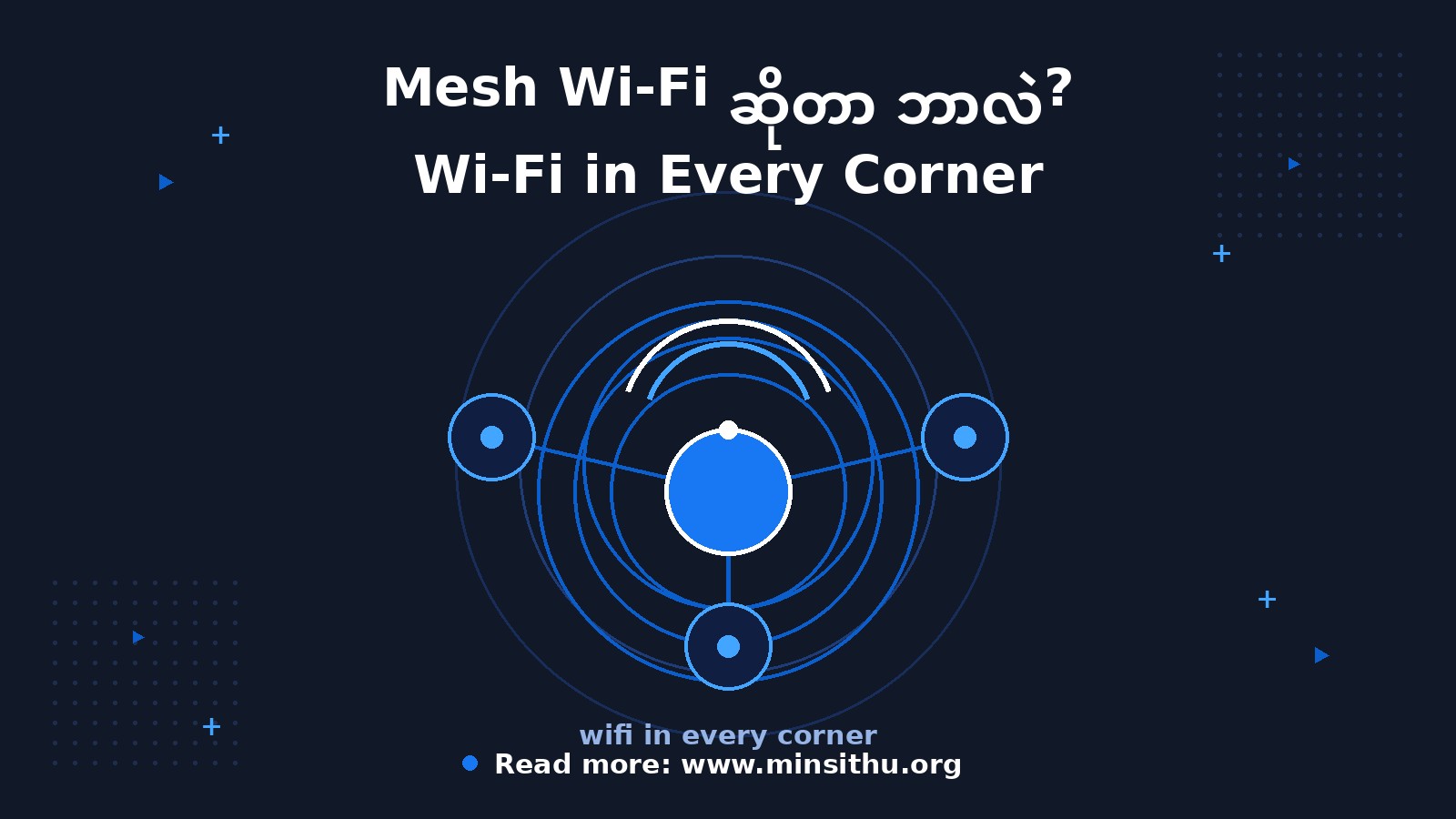
လွယ်လွယ်ပြောရရင် Mesh Wi-Fi ဆိုတာ Router တစ်ခုတည်း မဟုတ်ဘဲ စက်လေးတွေ အများကြီး ချိတ်ဆက်ပြီး အိမ်တစ်အိမ်လုံး Wi-Fi မိအောင် လုပ်တဲ့ စနစ်ပါ။ ပုံမှန် Router တစ်ခုတည်းဆိုရင် အခန်းဝေးသွားရင် Signal အားနည်းသွားတယ်။ Mesh Wi-Fi မှာတော့ အဓိက စက်တစ်လုံးနဲ့ ဂြိုလ်တုစက်လေးတွေ အခန်းတိုင်းမှာ ရှိတယ်။ ဖုန်းက အနီးဆုံး စက်ကို အလိုလို ချိတ်ပြီး အိမ်ဘယ်နေရာရောက်ရောက် Internet မိပါတယ်။
ကျွန်တော် ဒါကို မီးအိမ်နဲ့ ဥပမာပေးချင်တယ်။ အိမ်ကြီးတစ်လုံးမှာ မီးအိမ်တစ်လုံးတည်း ထွန်းထားရင် အလယ်ခန်းပဲ လင်းတယ်။ အစွန်ခန်းတွေက မှောင်နေမယ်။ အခန်းတိုင်းမှာ မီးအိမ်တစ်လုံးစီ ထွန်းထားရင်တော့ အိမ်တစ်အိမ်လုံး လင်းသွားတယ်။ Mesh Wi-Fi ကလည်း အဲဒီလိုပါပဲ။ Wi-Fi Signal ကို အခန်းတိုင်းမှာ မီးအိမ်တစ်လုံးစီ ထွန်းထားသလို ဖြန့်ထားတာပါ။
Mesh Wi-Fi က ဘယ်လို အလုပ်လုပ်တာလဲ?
Mesh စနစ်မှာ Node လို့ခေါ်တဲ့ စက် ၂ လုံး ၃ လုံး ရှိပါတယ်။
Main Node — Internet ကြိုးနဲ့ ချိတ်ထားတဲ့ အဓိက စက်ပါ။ Router အလုပ်ကို ဒီက လုပ်ပါတယ်။
Satellite Node — တခြားအခန်းတွေမှာ ထားတဲ့ စက်လေးတွေပါ။ Main Node နဲ့ Wireless ချိတ်ပြီး Signal ကို ထပ်ဖြန့်ပေးတယ်။
ဖုန်းက အနီးဆုံး Node ကို အလိုလို ရွေးတယ် — အခန်းပြောင်းသွားရင် ဖုန်းက ပိုနီးတဲ့ Node ဆီ အလိုလို ပြောင်းချိတ်ပါတယ်။ Wi-Fi နာမည်ကလည်း တစ်ခုတည်းပဲ ဖြစ်လို့ ချိတ်ဆက်မှု ပြတ်မသွားဘူး။
Node တစ်လုံး ပျက်ရင်တောင် ကျန်တာတွေ ဆက်အလုပ်လုပ်တယ် — Node တွေ အချင်းချင်း ချိတ်ထားလို့ တစ်ခုပျက်ရင် တခြားလမ်းကနေ Signal ပို့ပေးတယ်။ ဒါကို Self-healing လို့ ခေါ်ပါတယ်။
Range Extender နဲ့ ဘာကွာလဲ?
Range Extender ဆိုတာ Wi-Fi Signal ကို ထပ်ဖြန့်ပေးတဲ့ စက်ပါ။ ဈေးသက်သာပေမယ့် Mesh နဲ့ ကွာပါတယ်။
Extender က Network နာမည် အသစ် ထပ်ထုတ်တတ်တယ် — “MyWiFi_EXT” ဆိုပြီး နာမည်အသစ် ထွက်လာတယ်။ အခန်းပြောင်းတိုင်း Wi-Fi အသစ်ကို ကိုယ်တိုင် ချိတ်ရတယ်။
Extender က Signal ကို တစ်ဝက် ဖြတ်ပြီး ပြန်ပို့တယ် — အမြန်နှုန်း ထက်ဝက် ကျသွားတတ်ပါတယ်။ Mesh ကတော့ Node တွေကြား သီးသန့် လမ်းကြောင်း ရှိလို့ အမြန်နှုန်း သိပ်မကျပါဘူး။
Extender ကို တစ်ခုချင်း Setting လုပ်ရတယ် — Mesh ကတော့ App တစ်ခုတည်းကနေ အကုန်လုံးကို စီမံလို့ရပါတယ်။
အိမ်သေးသေးလေးမှာ Extender က လုံလောက်ပါတယ်။ ဒါပေမယ့် အိမ် ၂ ထပ်၊ အခန်း ၄ ခန်း ၅ ခန်း ရှိတဲ့ အိမ်မျိုးမှာ Mesh က ပိုအဆင်ပြေပါတယ်။
Mesh Wi-Fi ဝယ်တဲ့အခါ ဘာကြည့်ရမလဲ?
Node အရေအတွက် — အခန်း ၃ ခန်း ၄ ခန်း အိမ်အတွက် ၂ လုံး ၃ လုံး လုံလောက်ပါတယ်။ Node များလေ ဈေးကြီးလေပါပဲ။
Tri-band ဟုတ်မဟုတ် — Node တွေကြား ဆက်သွယ်ဖို့ သီးသန့် Band တစ်ခု ရှိတဲ့ Tri-band စနစ်က ပိုမြန်ပါတယ်။ Dual-band ထက် ဈေးပိုကြီးပေမယ့် အမြန်နှုန်း ကွာပါတယ်။
Wi-Fi 6 (သို့) Wi-Fi 7 — အသစ်ဝယ်မယ်ဆိုရင် Wi-Fi 6 အနည်းဆုံး ပါတာကို ရွေးပါ။ စက်အများကြီး ချိတ်တဲ့အခါ ပိုကောင်းပါတယ်။
App က အသုံးပြုရလွယ်လား — TP-Link Deco, Google Nest Wifi, Eero တို့လို နာမည်ကြီး Brand တွေက App ကနေ Setting လုပ်ရ လွယ်ပါတယ်။ Guest Network ဖွင့်တာ၊ ကလေး Internet အချိန် ကန့်သတ်တာတွေကို App ကနေပဲ လုပ်လို့ရပါတယ်။
Ethernet Port ပါလား — Node မှာ LAN Port ပါရင် Smart TV, Game Console တွေကို ကြိုးနဲ့ ချိတ်လို့ရတယ်။ ကြိုးနဲ့ ချိတ်တာ Wi-Fi ထက် ပိုတည်ငြိမ်ပါတယ်။
Node တွေကို ဘယ်လို နေရာချရမလဲ?
အခန်းအလယ်လောက်၊ အမြင့်နည်းနည်း ရှိတဲ့ နေရာမှာ ထားပါ — ကြမ်းပြင်ပေါ် ထားရင် Signal က ပရိဘောဂတွေနဲ့ ပိတ်တတ်ပါတယ်။
Node နှစ်လုံးကြား အကွာအဝေး အရမ်းမဝေးပါစေနဲ့ — အခန်း ၂ ခန်း ၃ ခန်း ခြားပြီး ထားရင် Signal ချိတ်ရ ခက်ပါတယ်။
မီးဖိုချောင်နဲ့ ရေချိုးခန်း အနား မထားပါနဲ့ — Microwave နဲ့ ရေက Wi-Fi Signal ကို ပိတ်တတ်ပါတယ်။
Main Node ကို Internet ကြိုးဝင်တဲ့ နေရာအနီး ထားပါ — ကြိုးနဲ့ ချိတ်ရမှာမို့ Modem အနားမှာ ထားတာ အကောင်းဆုံးပါ။
Mesh Wi-Fi က အိမ်ကြီးကြီးမှာ Internet ပြဿနာကို တစ်ခါတည်း ရှင်းပေးတဲ့ နည်းလမ်းပါ။ Router တစ်ခုတည်းနဲ့ အခန်းဝေးမှာ Signal ပျောက်နေရင် Mesh စနစ်ကို စဉ်းစားကြည့်ပါ။ အိမ်တစ်အိမ်လုံး Wi-Fi မိပြီး Video ကြည့်လည်း မရပ်တော့ဘူးဆိုရင် အဲဒီရင်းနှီးမြှုပ်နှံမှုက တန်ပါတယ်။ 🙂
—