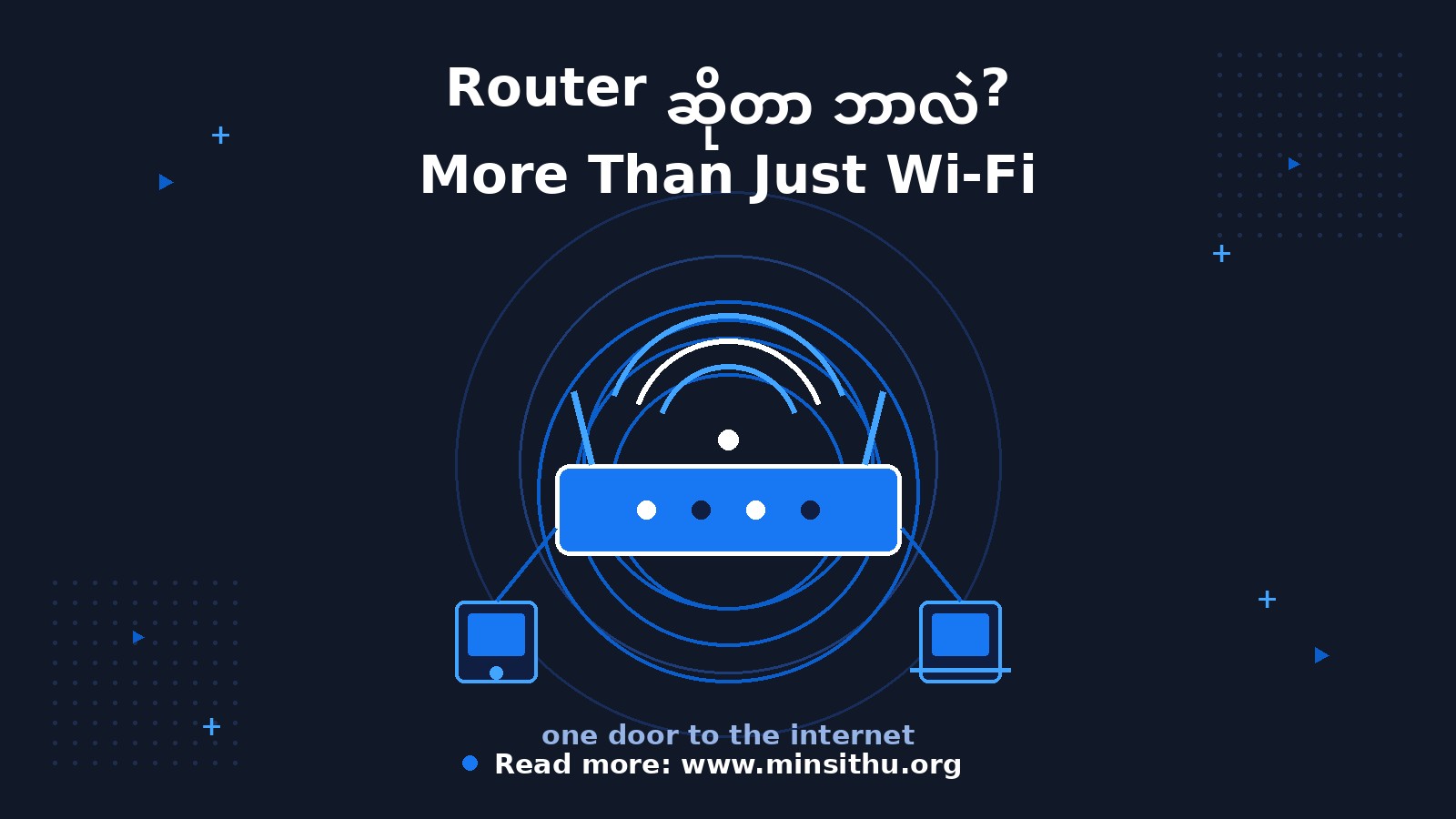
လွယ်လွယ်ပြောရရင် Router ဆိုတာ အိမ်ထဲက ပစ္စည်းတွေ အားလုံးကို Internet နဲ့ ချိတ်ပေးတဲ့ စက်ပါ။ ဖုန်း၊ Laptop၊ TV၊ Smart Watch — ဒါတွေအားလုံးက Router ကနေတစ်ဆင့် Internet ကို ရောက်ပါတယ်။ လူတော်တော်များများက Router နဲ့ Wi-Fi ကို အတူတူပဲလို့ ထင်ကြပါတယ်။ တကယ်တော့ Wi-Fi ဆိုတာ Router က ထုတ်ပေးတဲ့ ကြိုးမဲ့ လှိုင်းပါ။ Router ဆိုတာ အဲဒီ လှိုင်းကို ထုတ်ပေးပြီး Internet ကို ခွဲဝေပေးတဲ့ စက်ကိုယ်တိုင်ပါ။
ကျွန်တော် ဒါကို စာတိုက်ကြီးနဲ့ ဥပမာပေးချင်တယ်။ စာတိုက်ကြီးတစ်ခုမှာ စာတွေ အများကြီး ရောက်လာပါတယ်။ စာတိုက်ဝန်ထမ်းက စာတိုင်းပေါ်က လိပ်စာကို ဖတ်ပြီး ဒီစာက ဒီအိမ်ကို၊ ဟိုစာက ဟိုအိမ်ကို ဆိုပြီး မှန်ကန်တဲ့ အိမ်ကို ပို့ပေးပါတယ်။ Router လည်း အဲဒီလိုပါပဲ။ Internet ကနေ ဒေတာတွေ ရောက်လာရင် Router က ဘယ် Data က ဘယ်ဖုန်းကို၊ ဘယ် Data က ဘယ် Laptop ကို ဆိုတာ ခွဲပြီး ပို့ပေးပါတယ်။ YouTube Video ကို TV ဆီ ပို့ရမလား၊ ဖုန်းဆီ ပို့ရမလား Router က ဆုံးဖြတ်ပေးတာပါ။
Modem နဲ့ Router ဘာကွာလဲ?
ဒီနှစ်ခုကို ရောတတ်ကြပါတယ်။
Modem — Internet လိုင်းကို အိမ်ထဲ သွင်းပေးတဲ့ စက်ပါ။ ISP (Internet ပေးတဲ့ ကုမ္ပဏီ) ကနေ လာတဲ့ ကေဘယ်လ်ကို Modem နဲ့ ချိတ်ရပါတယ်။ Modem က Internet ကို အိမ်ထဲ ရောက်အောင် လုပ်ပေးပါတယ်။
Router — Modem ကနေ ရလာတဲ့ Internet ကို အိမ်ထဲက ပစ္စည်းတွေ အားလုံးဆီ ခွဲဝေပေးတဲ့ စက်ပါ။ Wi-Fi လှိုင်း ထုတ်ပေးတာလည်း Router ရဲ့ အလုပ်ပါ။
အခုခေတ် ISP တွေ ပေးတဲ့ စက်အများစုမှာ Modem နဲ့ Router နှစ်မျိုးလုံး တစ်စက်တည်း ပေါင်းထားပါတယ်။ ဒါကြောင့် စက်တစ်လုံးတည်းနဲ့ Internet ရနေတာပါ။ ဒါပေမယ့် အလုပ်နှစ်ခု လုပ်နေတာဆိုတာ သိထားရင် ပြဿနာဖြစ်တဲ့အခါ ဘယ်နေရာက မှားနေလဲ ရှာရ ပိုလွယ်ပါတယ်။
Router ထဲမှာ ဘာတွေ ဖြစ်နေတာလဲ?
Router က အလုပ်သုံးခု အဓိက လုပ်ပါတယ်။
IP Address ပေးတာ — အိမ်ထဲက ပစ္စည်းတိုင်းကို Router က ကိုယ်ပိုင် IP Address တစ်ခု ပေးပါတယ်။ 192.168.1.5 လိုမျိုး နံပါတ်တွေပါ။ ဒါက အိမ်ထဲက လိပ်စာတွေလိုပါပဲ။ Router က ဘယ် IP က ဘယ်ပစ္စည်းလဲ မှတ်ထားပါတယ်။
NAT လုပ်တာ — အိမ်ထဲက ပစ္စည်း ၁၀ ခု ရှိပေမယ့် အပြင်ကမ္ဘာကို မြင်ရတာက Public IP တစ်ခုတည်းပါ။ Router က အိမ်ထဲက IP တွေကို အပြင် IP တစ်ခုတည်းနဲ့ ချိတ်ပေးပါတယ်။ ဒါကို NAT လို့ ခေါ်ပါတယ်။
Firewall ကာကွယ်တာ — အပြင်ကနေ ခွင့်မပြုဘဲ ဝင်လာတဲ့ ချိတ်ဆက်မှုတွေကို Router က တားပေးပါတယ်။ အိမ်တံခါးမှာ သော့ခတ်ထားသလိုပါပဲ။
Router ထားတဲ့နေရာ ဘာလို့ အရေးကြီးတာလဲ?
Wi-Fi လှိုင်းက နံရံနဲ့ အတားအဆီးတွေကို ဖြတ်ရတာ အားနည်းပါတယ်။ Router ကို မှားတဲ့နေရာထားမိရင် အိမ်ရဲ့ တစ်ဖက်ခြမ်းမှာ Internet မမိတော့ပါဘူး။
Router ကို အိမ်ရဲ့ အလယ်ဗဟိုနားမှာ ထားပါ — ထောင့်တစ်ထောင့်မှာ ထားရင် လှိုင်းက တစ်ဝက်လောက် အပြင်ကို ထွက်သွားပါတယ်။
မြင့်တဲ့နေရာမှာ ထားပါ — ကြမ်းပြင်ပေါ် ထားတာထက် စားပွဲပေါ်၊ စင်ပေါ် ထားတာက လှိုင်းပိုဝေးဝေးရောက်ပါတယ်။
ရေခဲသေတ္တာ၊ Microwave၊ သတ္တုဗီရိုတွေနဲ့ ဝေးဝေးထားပါ — ဒါတွေက Wi-Fi လှိုင်းကို ပိတ်ဆို့ပါတယ်။
အခန်းတစ်ခန်းချင်းစီ Internet ကောင်းကောင်း လိုချင်ရင် Mesh Wi-Fi သုံးတာ ပိုကောင်းပါတယ်။
Router ကို ဘယ်လို ထိန်းသိမ်းရမလဲ?
Default Password ကို ပြောင်းပါ — Router ရဲ့ Admin Password က “admin / admin” ဆိုရင် ဘယ်သူမဆို ဝင်ပြင်နိုင်ပါတယ်။ ခိုင်မာတဲ့ Password နဲ့ ပြောင်းထားပါ။
Firmware ကို Update လုပ်ပါ — Router ထုတ်လုပ်တဲ့ ကုမ္ပဏီက လုံခြုံရေး Update တွေ ထုတ်ပေးပါတယ်။ Admin Page ထဲဝင်ပြီး Update စစ်ကြည့်ပါ။
တစ်ခါတလေ Restart လုပ်ပါ — Router ကို တစ်လတစ်ခါလောက် ပြန်ဖွင့်ပေးရင် Memory ပြန်လွတ်ပြီး မြန်သွားတတ်ပါတယ်။
Wi-Fi Password ကို WPA2 ဒါမှမဟုတ် WPA3 နဲ့ ထားပါ — WEP ဆိုတဲ့ အဟောင်း Setting ကို လုံးဝ မသုံးပါနဲ့။ ဖောက်ဖို့ လွယ်လွန်းပါတယ်။
Router က အိမ်ရဲ့ Internet တံခါးဝပါ။ တံခါးဝမှာ ရပ်နေတဲ့ စက်လေးတစ်လုံးက ဖုန်း၊ Laptop၊ TV အားလုံးကို Internet နဲ့ ချိတ်ပေးနေတာပါ။ နောက်တစ်ခါ Internet နှေးနေရင် Router ကို တစ်ချက်ကြည့်လိုက်ပါ။ ထားတဲ့နေရာ မှားနေတာလား၊ Restart လုပ်ဖို့ လိုနေတာလား၊ Update လုပ်ဖို့ ကျန်နေတာလား — အဖြေက အဲဒီမှာ ရှိနေတတ်ပါတယ်။
—