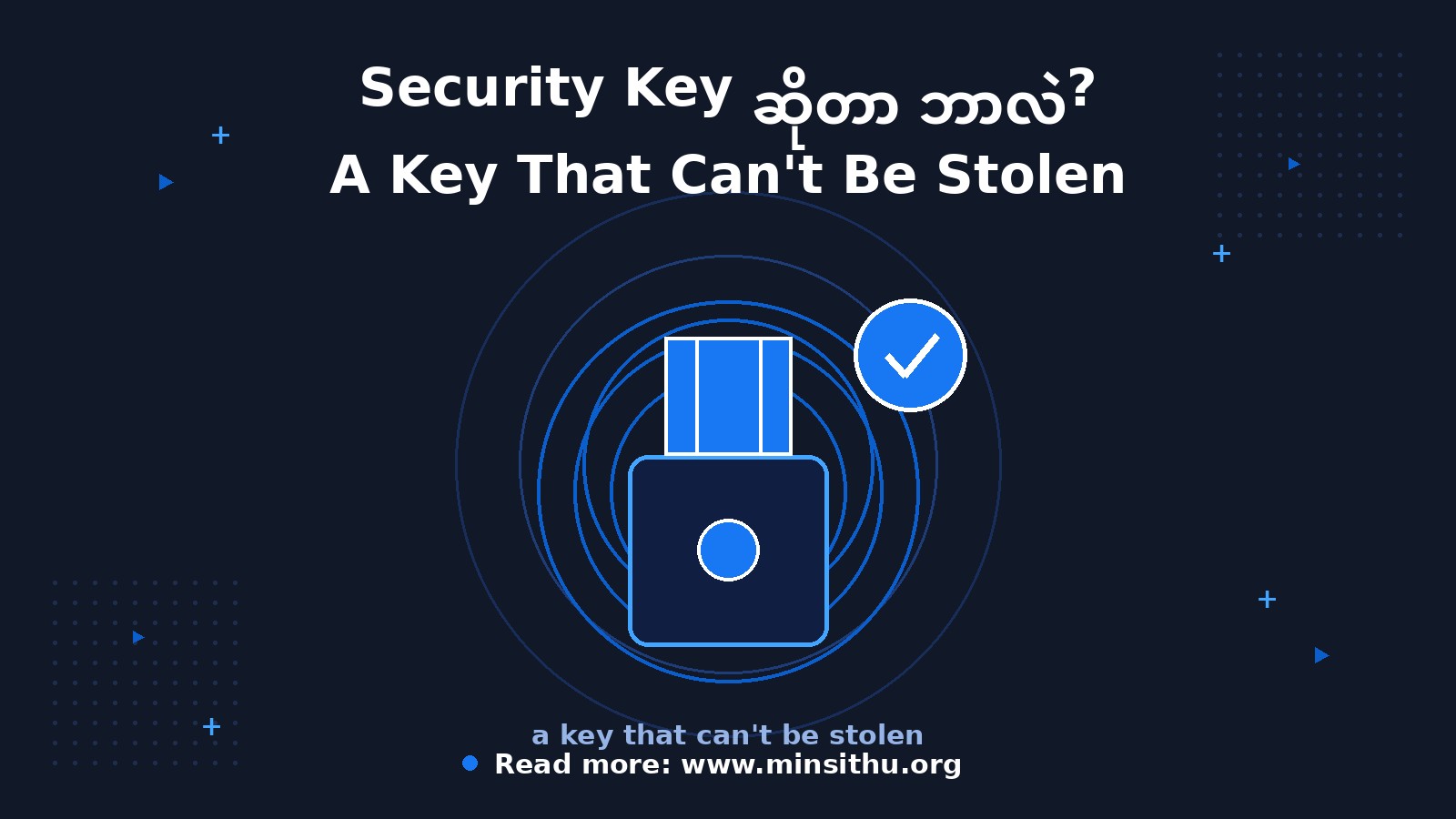
လွယ်လွယ်ပြောရရင် Security Key ဆိုတာ USB လက်ချောင်းလောက် အရွယ် သော့လေးတစ်ချောင်းပါ။ Login ဝင်တဲ့အခါ Password ရိုက်ပြီးရင် ဒီသော့လေးကို ကွန်ပျူတာမှာ ထိုးပြီး ထိလိုက်ရင် အကောင့်ထဲ ဝင်လို့ရတယ်။ YubiKey, Google Titan Key ဆိုတဲ့ နာမည်တွေနဲ့ ရောင်းတယ်။
ကျွန်တော် ဒါကို အိမ်သော့နဲ့ ဥပမာပေးချင်တယ်။ အိမ်တံခါးကို Password တစ်ခုတည်းနဲ့ ဖွင့်တယ်ဆိုရင် Password ကို ခိုးသိသွားတဲ့သူက ဝင်လို့ရတယ်။ ဒါပေမယ့် တံခါးမှာ သော့နှစ်ချက် လိုတယ်ဆိုရင် — Password တစ်ခုနဲ့ လက်ထဲမှာ ကိုင်ထားတဲ့ သော့အစစ် တစ်ချောင်း — Password ကို ခိုးသိသွားလည်း သော့အစစ် မရှိရင် ဝင်လို့မရဘူး။ Security Key က အဲဒီ “သော့အစစ်” ပဲ။ ကိုယ့်လက်ထဲမှာ ရုပ်ပိုင်းဆိုင်ရာ ရှိနေမှ Login ဝင်လို့ရတယ်။
Security Key က ဘာလို့ OTP ထက် ပိုလုံခြုံတာလဲ?
OTP ၆ လုံးကို SMS ဒါမှမဟုတ် Authenticator App ကနေ ရတာကို လူတိုင်း သိကြတယ်။ ဒါပေမယ့် OTP ကိုလည်း လိမ်ယူလို့ရတယ် — Phishing Site မှာ OTP ရိုက်ထည့်မိရင် Hacker က ချက်ချင်း ယူပြီး အကောင့်ထဲ ဝင်သွားနိုင်တယ်။ Security Key ကတော့ အဲဒီလို လိမ်လို့မရဘူး။
Website အစစ်ကိုပဲ တုံ့ပြန်တယ် — Security Key က Login လုပ်နေတဲ့ Website ရဲ့ လိပ်စာကို စစ်တယ်။ google.com အစစ်မှာပဲ အလုပ်လုပ်တယ်၊ g00gle.com အတုမှာ လုံးဝ မတုံ့ပြန်ဘူး။ Phishing Site မှာ ထိုးထားလည်း ဘာမှ မဖြစ်ဘူး။
ခိုးယူလို့ မရဘူး — OTP က စာသားဖြစ်လို့ ရိုက်ထည့်မိရင် ခိုးလို့ရတယ်။ Security Key က လျှို့ဝှက် Key ကို သော့ထဲကနေ ဘယ်တော့မှ ထုတ်မပေးဘူး — ထိုးထားတဲ့ စက်မှာပဲ အလုပ်လုပ်တယ်။
SIM Swap ကို မကြောက်ရဘူး — SMS OTP ကို ဖုန်းနံပါတ် ခိုးပြီး လုယူတဲ့ တိုက်ခိုက်မှု ရှိတယ်။ Security Key က ဖုန်းနံပါတ်နဲ့ ဘာမှ မဆိုင်ဘူး။
တစ်ချက်ထိရုံနဲ့ ပြီးတယ် — Password ရိုက်ပြီး သော့လေးကို တစ်ချက် ထိလိုက်ရုံနဲ့ Login ပြီးတယ်။ OTP ရိုက်စရာ မလိုဘူး။
Google က သူ့ဝန်ထမ်း ၈၅,၀၀၀ ကျော်ကို Security Key သုံးခိုင်းပြီးနောက် Phishing ကြောင့် အကောင့် ခိုးခံရတာ သုညဖြစ်သွားတယ်လို့ ထုတ်ပြန်ခဲ့တယ်။ ဒါကြောင့် Security Key ကို “Phishing-Resistant” လို့ ခေါ်တယ်။
Security Key ကို ဘယ်လို စသုံးမလဲ?
သော့တစ်ချောင်း ဝယ်ပါ — YubiKey 5 NFC ဒါမှမဟုတ် Google Titan Key လို နာမည်ကြီး Brand ကို ဝယ်ပါ။ ဈေးက ဒေါ်လာ ၂၅ ကနေ ၅၀ လောက်ရှိတယ်။ NFC ပါရင် ဖုန်းမှာပါ သုံးလို့ရတယ်။
Google အကောင့်မှာ စတင်ပါ — Google Account → Security → 2-Step Verification → Security Key → Add လုပ်ပါ။ Password ရိုက်ပြီး သော့ကို ထိုးပြီး ထိလိုက်ရုံနဲ့ မှတ်ပုံတင်ပြီးပြီ။
GitHub, Facebook မှာလည်း ထည့်ပါ — GitHub Settings → Password and authentication → Security keys၊ Facebook Settings → Password and security → Two-factor authentication မှာ Security Key ရွေးလို့ရတယ်။
Backup သော့ တစ်ချောင်း ထားပါ — သော့တစ်ချောင်းတည်း ရှိပြီး ပျောက်သွားရင် အကောင့်ထဲ ပြန်ဝင်ဖို့ ခက်သွားမယ်။ သော့ နှစ်ချောင်း ဝယ်ပြီး တစ်ချောင်းကို အိမ်မှာ သိမ်းထားပါ။
Recovery Code တွေ သိမ်းပါ — အကောင့်တစ်ခုစီမှာ Recovery Code တွေကို ဒေါင်းလုဒ်လုပ်ပြီး လုံခြုံတဲ့ နေရာမှာ သိမ်းထားပါ။ သော့ ပျောက်သွားရင် ဒီ Code တွေနဲ့ ပြန်ဝင်လို့ရတယ်။
သတိထားရမှာက Security Key တစ်ချောင်းတည်းနဲ့ အကောင့်တိုင်းကို ကာလို့မရသေးဘူး — ဘဏ် App တချို့၊ ဒေသတွင်း Service တချို့က Security Key ကို မထောက်ပံ့သေးဘူး။ အဲဒီအကောင့်တွေမှာတော့ Authenticator App နဲ့ 2FA ကို သုံးရတယ်။ နောက်တစ်ခုက သော့ကို ပျောက်ရင် ချက်ချင်း အကောင့်ကနေ ဖယ်ရှားရမယ် — ပျောက်တဲ့ သော့ကို တွေ့တဲ့သူက ကိုယ့် Password ကို သိမှ ဝင်လို့ရပေမယ့် မပေါ့ဆသင့်ဘူး။
Password တစ်ခုတည်းနဲ့ အကောင့်ကို ကာနေတာက တံခါးကို သော့တစ်ချက်တည်းနဲ့ ခတ်ထားသလိုပဲ။ Security Key ထည့်လိုက်တာက တံခါးကို သော့နှစ်ချက်နဲ့ ခတ်လိုက်သလိုပါ — ခိုးဝင်ဖို့ တော်တော် ခက်သွားပြီ။ အရေးကြီးဆုံး အကောင့်တွေဖြစ်တဲ့ Gmail, GitHub လောက်တော့ ဒီနေ့ စပြီး ကာထားလိုက်ပါ။ 🙂
—