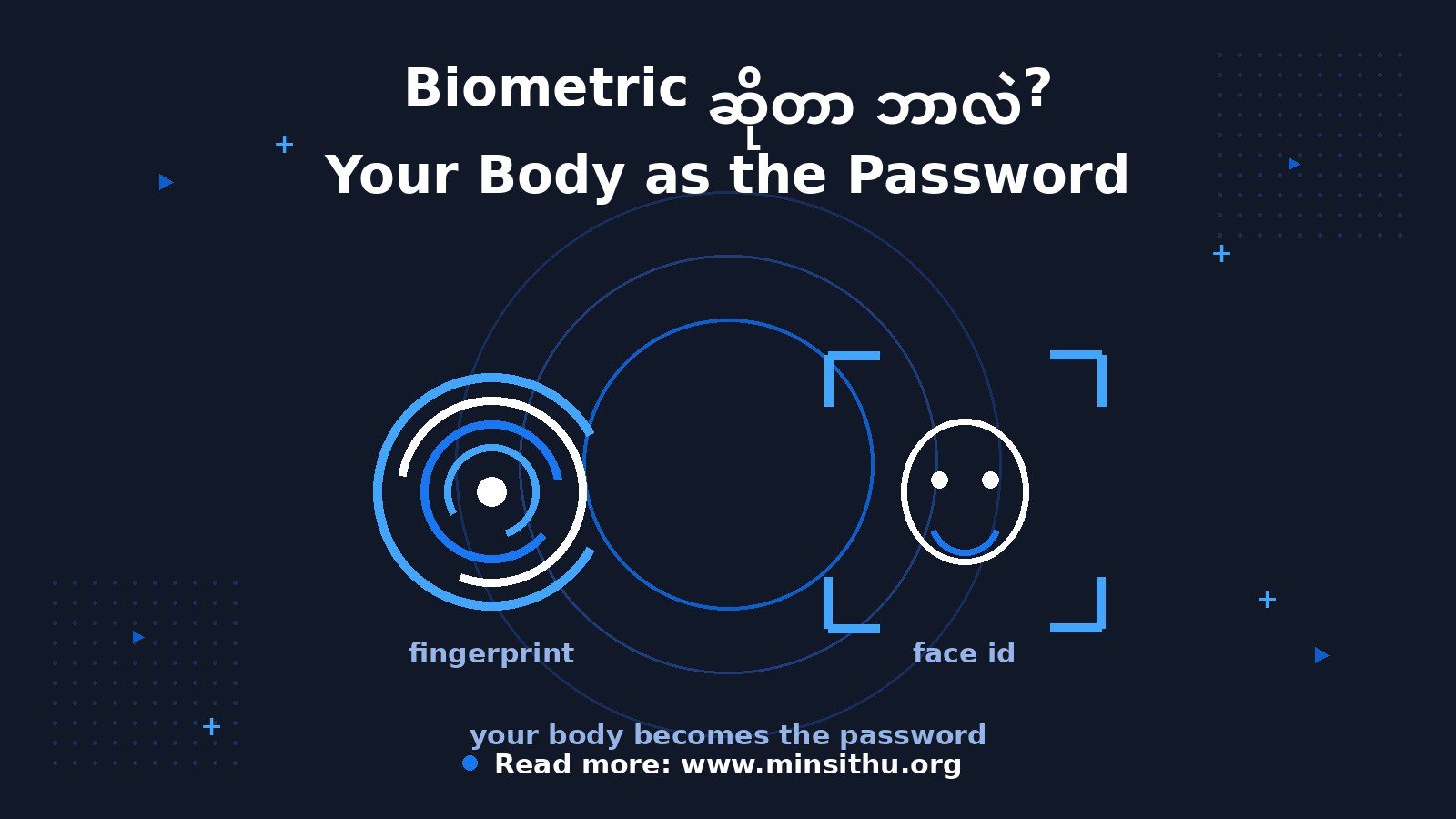
လွယ်လွယ်ပြောရရင် Biometric ဆိုတာ password အစား ကိုယ့်ခန္ဓာကိုယ်ရဲ့ ထူးခြားချက် — လက်ဗွေ၊ မျက်နှာ၊ အသံ၊ မျက်လုံး — တို့ကို သုံးပြီး ကိုယ်မှန်ကြောင်း အတည်ပြုတဲ့ နည်းလမ်းပါ။
ဖုန်းကို လက်ဗွေနဲ့ ဖွင့်တာ၊ မျက်နှာပြပြီး ဖွင့်တာ — ဒါနေ့တိုင်း လုပ်နေကျပေမယ့် “ဖုန်းက ကိုယ့်မျက်နှာကို ဘယ်လို မှတ်ထားတာလဲ? ဓာတ်ပုံပြရင် လှည့်စားလို့ ရလား?” ဆိုတာ တော်တော်များများ မသိကြဘူး။ ဒီနေ့ ရှင်းပြမယ်။
ဥပမာ — အိမ်သော့အစား ကိုယ့်မျက်နှာနဲ့ ဖွင့်တဲ့ တံခါး
သာမန် အိမ်သော့က “သော့မှန်ရင် ဖွင့်မယ်” — သော့ကို ခိုးယူလို့ ရတယ်၊ မိတ္တူကူးလို့ ရတယ်။ Biometric တံခါးက “လူမှန်ရင် ဖွင့်မယ်” — သော့ကို သယ်စရာ မလိုဘူး၊ မေ့စရာ မလိုဘူး။ ဒါပေမယ့် ပြဿနာက — သော့ပျောက်ရင် သော့အသစ် လဲလို့ရတယ်၊ ကိုယ့်မျက်နှာ “ပျောက်” (ပေါက်ကြားသွား) ရင် မျက်နှာအသစ် လဲလို့ မရဘူး။ ဒီအချက်ကို နောက်မှ ပြန်ပြောမယ်။
Fingerprint Sensor အမျိုးအစား ၃ မျိုး
ဖုန်းနောက်ကျော/ဘေးဘက်က sensor တွေနဲ့ screen အောက်က sensor တွေ မတူကြဘူး—
Capacitive — လက်ဗွေရဲ့ အကွက်အကြောင်းကို လျှပ်စစ်ဓာတ်နဲ့ ဖတ်တာ။ မြန်တယ်၊ ဈေးသက်သာတယ်။ ဖုန်းအဟောင်းတွေမှာ အတွေ့ရများတယ်။
Optical — လက်ဗွေကို ဓာတ်ပုံရိုက်သလို ဖတ်တာ။ Screen အောက်က sensor အများစုက ဒါမျိုး။ စိုနေတဲ့ လက်နဲ့ သိပ်အဆင်မပြေတတ်ဘူး။
Ultrasonic — အသံလှိုင်းနဲ့ လက်ဗွေရဲ့ အနက် (3D) ကို ဖတ်တာ။ Samsung flagship တွေမှာ သုံးတယ်။ စိုနေတဲ့ လက်နဲ့တောင် ရတယ်၊ လုံခြုံမှုအမြင့်ဆုံး။
Face Unlock — 2D နဲ့ 3D က မိုးနဲ့မြေကွာတယ်
ဒါက လူတွေ အရောထွေးဆုံး အချက်ပဲ။
2D Face Unlock (ဖုန်းအလယ်အလတ်တန်းစားတွေမှာ) — selfie camera နဲ့ မျက်နှာပုံကို နှိုင်းယှဉ်တာ။ ဓာတ်ပုံကိုင်ပြရင် လှည့်စားလို့ ရနိုင်တယ်။ ဒါကြောင့် တချို့ဖုန်းတွေက “face unlock ကို screen lock အတွက်ပဲ သုံး၊ ဘဏ် app အတွက် မသုံး” လို့ ကန့်သတ်ထားတယ်။
3D Face Unlock (iPhone Face ID လိုမျိုး) — မျက်နှာကို အစက်ပေါင်း ၃၀,၀၀၀ လောက် ထုတ်ပြီး အနက်မြေပုံ (depth map) တည်ဆောက်တာ။ ဓာတ်ပုံအပြားနဲ့ လှည့်စားလို့ မရဘူး — မျက်လုံး မှိတ်ထားရင်တောင် မပွင့်ဘူး (attention detection)။
ဒါကြောင့် “face unlock” ချင်း အတူတူ မဟုတ်ဘူး — ကိုယ့်ဖုန်းက ဘယ်အမျိုးအစားလဲ သိထားသင့်တယ်။
ကိုယ့်လက်ဗွေ/မျက်နှာပုံ ဘယ်မှာ သိမ်းထားတာလဲ?
ဒါက အရေးကြီးဆုံး အချက်ပါ။ ကိုယ့်ရဲ့ biometric data က ဖုန်းထဲမှာပဲ သိမ်းထားတာ — server ကို တက်မသွားဘူး။ iPhone မှာ Secure Enclave လို့ခေါ်တဲ့ သီးခြား chip ထဲမှာ၊ Android မှာ Titan M / TrustZone လိုမျိုး လုံခြုံတဲ့နေရာမှာ သိမ်းတယ်။ App developer တွေတောင် ကိုယ့်လက်ဗွေပုံ အစစ်ကို မမြင်ရဘူး — “ဒီလူ မှန်တယ်/မှားတယ်” ဆိုတဲ့ အဖြေပဲ ရတယ်။
ဒါပေမယ့် တစ်ခု သတိထားပါ — biometric က ပေါက်ကြားသွားရင် ပြန်လဲလို့ မရဘူး။ Password leak ဖြစ်ရင် password အသစ် ပြောင်းလို့ရတယ်။ လက်ဗွေပုံ database တစ်ခုခု ပေါက်ကြားသွားရင် ကိုယ့်လက်က ၁၀ ချောင်းပဲ ရှိတယ် — အသစ် ထုတ်လို့ မရဘူး။
လက်တွေ့ အကြံပြုချက် ၅ ခု
ဘဏ် app အတွက် biometric + PIN နှစ်ထပ် သုံးပါ — လက်ဗွေတစ်မျိုးတည်းထက် ပိုလုံခြုံတယ်။
ဖုန်းပျောက်ရင် Find My Device / Find My iPhone ကနေ အဝေးကနေ lock ချပါ — biometric က screen lock ကို ကျော်လို့မရအောင် ကာကွယ်ပေးတယ်။
2D face unlock သုံးနေရင် ဘဏ် app မှာ PIN ပဲ သုံးပါ — ဓာတ်ပုံနဲ့ လှည့်စားနိုင်တဲ့ အမျိုးအစားမို့ပါ။
မျက်မှန်/mask နဲ့ အဆင်မပြေရင် alternate appearance ထပ်ထည့်ပါ — iPhone မှာ Face ID ကို မျက်နှာပုံ နှစ်ခု မှတ်ထားလို့ရတယ်။
Biometric က အဆင်ပြေမှု (convenience) အတွက်ပါ၊ password အစား လုံးဝ အစားထိုးတာ မဟုတ်ဘူး — restart ချပြီးရင် PIN တောင်းတာက ဒါကြောင့်ပါ။
ကိုယ့်ခန္ဓာကိုယ်က အကောင်းဆုံး password တစ်ခု ဖြစ်နိုင်တယ် — ဒါပေမယ့် “ပြောင်းလို့မရတဲ့ password” ဆိုတာကိုလည်း သတိရထားပါ။ နည်းပညာကို နားလည်ပြီး သုံးတတ်ရင် biometric က နေ့စဉ်ဘဝကို တော်တော် လွယ်ကူစေပါတယ်။ 🙂