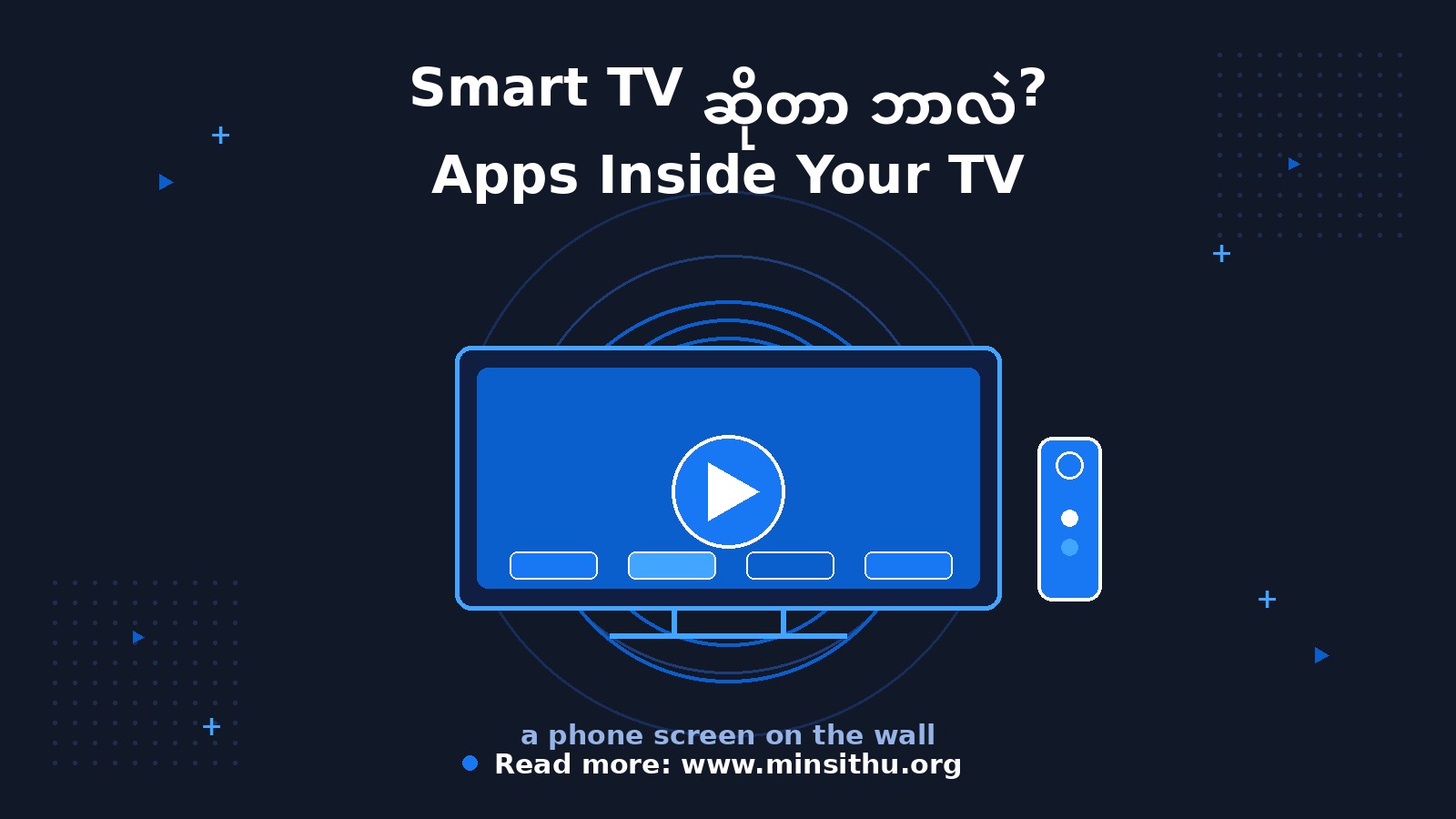
လွယ်လွယ်ပြောရရင် Smart TV ဆိုတာ Internet ချိတ်လို့ရပြီး App တွေ သုံးလို့ရတဲ့ TV ပါ။ အရင်က TV ဆိုတာ လိုင်းတွေ ကြည့်ရုံပဲ — အခု Smart TV က YouTube ကြည့်၊ Netflix ကြည့်၊ Game ဆော့၊ Internet ပါ သုံးလို့ရတဲ့ ကွန်ပျူတာတစ်လုံးလိုပါ။
ကျွန်တော် ဒါကို ဖုန်းနဲ့ ဥပမာပေးချင်တယ်။ အရင်က ဖုန်းဆိုတာ ဖုန်းခေါ်ရုံပဲ — အခု Smartphone က ကွန်ပျူတာ တစ်လုံးပါ။ TV လည်း အဲဒီလိုပဲ ပြောင်းသွားတာပါ။ မျက်နှာပြင်ကြီးကြီး ပါတဲ့ Smartphone လို့ တွေးကြည့်ပါ။
Smart TV ထဲမှာ ဘာတွေ ရှိသလဲ?
Operating System (OS) — TV ရဲ့ စိတ်ပါ။ ဖုန်းမှာ Android၊ iOS ရှိသလို TV မှာလည်း OS အမျိုးမျိုး ရှိပါတယ်။
Google TV / Android TV — Sony၊ TCL၊ Hisense တွေမှာ သုံးပါတယ်။ Play Store က App တွေ ဒေါင်းလို့ရပါတယ်။
webOS — LG ရဲ့ OS။ အသုံးပြုရလွယ်ပါတယ်။
Tizen — Samsung ရဲ့ OS။
Roku TV / Fire TV — Amazon နဲ့ Roku ရဲ့ OS တွေ။
App တွေ — Netflix၊ YouTube၊ Disney+၊ Spotify လို App တွေကို TV ထဲမှာ တိုက်ရိုက် ဖွင့်လို့ရပါတယ်။ Antenna လိုင်းကြည့်စရာ မလိုတော့ဘူး — Internet ရှိရင် လုံလောက်ပြီ။
Casting — ဖုန်းထဲက Video ကို TV ပေါ် ပို့ပြတာ။ Chromecast ဒါမှမဟုတ် AirPlay နဲ့ ဖုန်းကို TV နဲ့ ချိတ်ပြီး ဖုန်းထဲက ပုံကို TV မျက်နှာပြင်ကြီးမှာ ကြည့်လို့ရပါတယ်။
Voice Remote — Remote ခလုတ်ကို နှိပ်ပြီး “YouTube မှာ မိုးရာသီ သီချင်း ရှာပေးပါ” လို့ ပြောလိုက်ရင် TV က ရှာပေးပါတယ်။
Smart TV ဝယ်တဲ့အခါ ဘာကြည့်ရမလဲ?
Panel အမျိုးအစား — OLED က အရောင်အလှ ဆုံးပေမယ့် ဈေးကြီးတယ်။ QLED / LED က ဈေးသက်သာပြီး အလင်းရောင်များတဲ့ အခန်းမှာ ကောင်းတယ်။
Resolution — 4K က အခုခေတ် စံပါ။ 8K က ဈေးကြီးပြီး ကြည့်စရာ Content လည်း နည်းပါသေးတယ်။
Refresh Rate — 60Hz က ပုံမှန်။ အားကစား ဒါမှမဟုတ် Game ဆော့မယ်ဆိုရင် 120Hz က ပိုချောပါတယ်။
HDMI Port — Game Console နဲ့ Soundbar ချိတ်ဖို့ HDMI 2.1 Port ပါရင် ပိုကောင်းပါတယ်။
App ရှိမရှိ — ကိုယ် ကြည့်ချင်တဲ့ App (Netflix၊ YouTube) က အဲဒီ TV မှာ ရမရ စစ်ပါ။ တချို့ TV တွေမှာ App မရှိတာမျိုးရှိပါတယ်။
Privacy — TV က ဘာတွေ မှတ်ထားလဲ?
Smart TV အများစုမှာ ACR (Automatic Content Recognition) ဆိုတာ ပါပါတယ် — သင် ဘာကြည့်နေလဲဆိုတာ TV က မှတ်ပြီး ကြော်ငြာကုမ္ပဏီတွေကို ပို့ပါတယ်။ စိုးရိမ်ရင် Settings ထဲက “Viewing Information” ဒါမှမဟုတ် “Interest-Based Ads” ကို ပိတ်ထားပါ။
Voice Remote မှာ Microphone ပါတယ် — Remote ကို နှိပ်ပြီးမှ နားထောင်တာပါ။ မလိုအပ်ရင် Voice ခွင့်ပြုချက်ကို ပိတ်ထားလို့ရပါတယ်။
ဒီနေ့ စမ်းကြည့်လို့ရတာတွေ
TV ကို Wi-Fi နဲ့ ချိတ်ပြီး YouTube App ကို ဖွင့်ကြည့်ပါ။
ဖုန်းထဲက ဓာတ်ပုံကို TV ပေါ် Cast လုပ်ကြည့်ပါ။
TV ရဲ့ Software Update ကို စစ်ပါ — Settings > Support > Software Update။
မသုံးတဲ့ App တွေကို ဖျက်ပြီး TV ကို ပေါ့ပါးအောင် လုပ်ပါ။
Smart TV က TV ကြည့်တဲ့ အတွေ့အကြုံကို လုံးဝ ပြောင်းလဲပစ်လိုက်တာပါ။ လိုင်းစောင့်ကြည့်နေစရာ မလိုတော့ဘူး — ကိုယ် ကြည့်ချင်တာကို ကိုယ့်အချိန်နဲ့ ကြည့်လို့ရပြီ။ ဝယ်တဲ့အခါ Panel နဲ့ App ကို သေချာကြည့်ပြီး Privacy Setting လေးတွေ ပြင်ထားရင် အဆင်ပြေပါတယ်။ 🙂