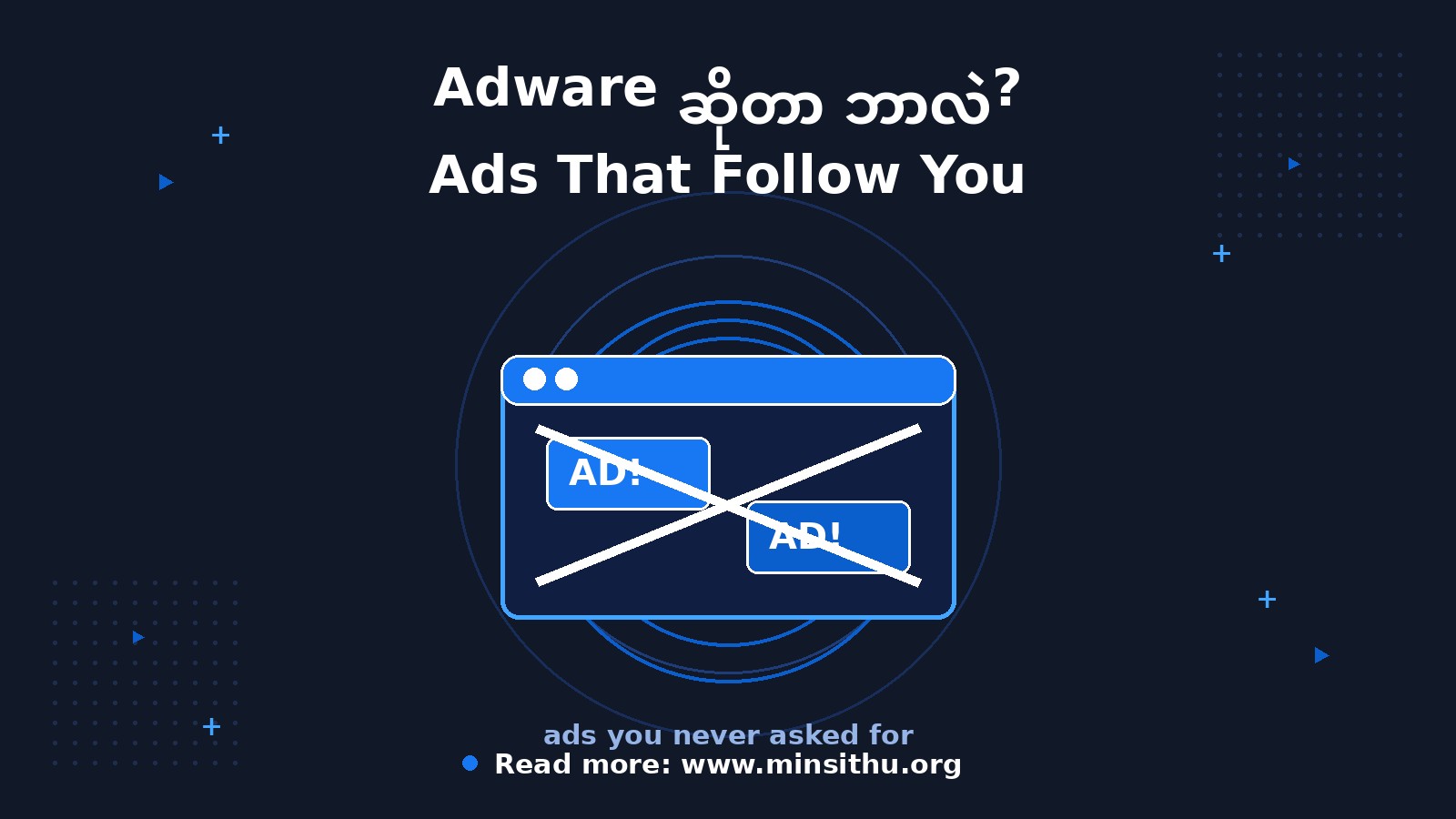
လွယ်လွယ်ပြောရရင် Adware ဆိုတာ ကိုယ့် ကွန်ပျူတာ ဒါမှမဟုတ် ဖုန်းထဲကို တိတ်တိတ်လေး ဝင်လာပြီး ကြော်ငြာ အများကြီး ပြတဲ့ Program ပါ။ Browser ဖွင့်လိုက်တာနဲ့ Pop-up ကြော်ငြာတွေ တက်လာတယ်၊ ရှာဖွေတဲ့ စာမျက်နှာက ပြောင်းသွားတယ်၊ ကွန်ပျူတာက နှေးလာတယ် — အဲဒါတွေ ဖြစ်နေရင် Adware ဝင်နေပြီ ဖြစ်ဖို့ များတယ်။
ကျွန်တော် ဒါကို အိမ်ထဲကို ဝင်လာတဲ့ ဧည့်သည်ဆိုးနဲ့ ဥပမာပေးချင်တယ်။ ဧည့်သည်တစ်ယောက် အိမ်ကို လာလည်တယ်၊ ပြန်သွားတော့ သူက အိမ်နံရံ အနှံ့ ကြော်ငြာ စာရွက်တွေ ကပ်သွားတယ်။ အိမ်ထဲ ဝင်တိုင်း ကြော်ငြာတွေ တွေ့နေရတယ်၊ အိမ်လည်း ရှုပ်လာတယ်။ Adware လည်း အတူတူပဲ — ကိုယ် မသိလိုက်ဘဲ ဝင်လာပြီး ကြော်ငြာတွေ အမြဲ ပြနေတာ။ ကြော်ငြာကြည့်တဲ့ လူများလေ Adware လုပ်တဲ့သူ ပိုက်ဆံ ရလေပဲ။
Adware က ဘယ်လို ဝင်လာတာလဲ?
အခမဲ့ Software နဲ့ တွဲပါလာတာ — အခမဲ့ Program တစ်ခု Install လုပ်တဲ့အခါ “Next, Next” လို့ နှိပ်သွားရင် Adware က တွဲပါလာတတ်တယ်။ Install လုပ်တဲ့အခါ “Custom Install” ကို ရွေးပြီး အပိုပါလာတာတွေကို ဖြုတ်ပါ။
လိမ်တဲ့ Download ခလုတ် — Website မှာ Download ခလုတ်အတု နှိပ်မိရင် Adware ပါတဲ့ File ဒေါင်းသွားတတ်တယ်။
Browser Extension အတု — “ဒီ Extension ကို ထည့်ရင် Video ဒေါင်းလို့ရမယ်” ဆိုပြီး လိမ်ပြီး ထည့်ခိုင်းတာ။ Extension ထည့်ခင် Review တွေ၊ Download အရေအတွက်ကို စစ်ပါ။
Pop-up ကြော်ငြာ နှိပ်မိတာ — “သင့် ကွန်ပျူတာမှာ Virus ရှိတယ်” ဆိုတဲ့ Pop-up ကို နှိပ်မိရင် Adware ဒေါင်းသွားတတ်တယ်။ အဲဒီလို Pop-up ကို ဘယ်တော့မှ မနှိပ်ပါနဲ့။
Adware ဝင်နေပြီဆိုတာ ဘယ်လို သိမလဲ?
Pop-up ကြော်ငြာ အများကြီး တက်လာတယ် — Browser မဖွင့်ဘဲနဲ့တောင် ကြော်ငြာ တက်လာတယ်။
Homepage နဲ့ Search Engine ပြောင်းသွားတယ် — ကိုယ် မပြောင်းဘဲ Browser ရဲ့ ပင်မစာမျက်နှာက တခြား Site ဖြစ်သွားတယ်။
ကွန်ပျူတာ နှေးလာတယ် — Adware က နောက်ကွယ်မှာ အမြဲ အလုပ်လုပ်နေလို့ CPU နဲ့ Memory ကို စားနေတယ်။
မသိတဲ့ Toolbar ဒါမှမဟုတ် Extension ပေါ်လာတယ် — Browser မှာ ကိုယ် မထည့်ထားတဲ့ Toolbar တွေ ပေါ်လာတယ်။
ကြော်ငြာ များတဲ့ Site တွေဆီ အလိုအလျောက် ရောက်သွားတယ် — Link နှိပ်တိုင်း ကြော်ငြာ Site ကို ရောက်သွားတယ်။
Adware ကို ဘယ်လို ဖယ်ရှားမလဲ?
သံသယဖြစ်စရာ Program ကို Uninstall လုပ်ပါ — Control Panel (Windows) ဒါမှမဟုတ် Settings (Mac) မှာ မသိတဲ့ Program တွေကို ရှာပြီး ဖြုတ်ပါ။ Install လုပ်တဲ့ ရက်စွဲကို ကြည့်ရင် ဘယ်အချိန်က ဝင်လာလဲ သိနိုင်တယ်။
Browser Extension တွေကို စစ်ပါ — မသိတဲ့ Extension တွေကို ဖြုတ်ပါ။ Browser ကို Reset လုပ်လိုက်ရင်လည်း ရတယ်။
Malware Scanner နဲ့ စစ်ပါ — Malwarebytes လို Scanner နဲ့ အပြည့်အစုံ စစ်ပြီး Adware ကို ဖယ်ပါ။ Windows Defender နဲ့လည်း စစ်လို့ရတယ်။
Browser ရဲ့ Homepage နဲ့ Search Engine ကို ပြန်ပြင်ပါ — Adware ဖယ်ပြီးရင် Browser Setting ထဲမှာ Homepage ကို ပြန်ထားပါ။
Cache နဲ့ Cookie ကို ရှင်းပါ — Browser ရဲ့ Cache ကို ရှင်းလိုက်ရင် Adware ကျန်ခဲ့တဲ့ အကြွင်းအကျန်တွေ ပါသွားတယ်။
Adware မဝင်အောင် ဘယ်လို ကာကွယ်မလဲ?
Software ကို တရားဝင် Site ကပဲ ဒေါင်းပါ — Crack Site တွေ၊ Torrent Site တွေက ဒေါင်းတဲ့ Program တွေမှာ Adware ပါဖို့ အများဆုံး။
Install လုပ်တဲ့အခါ သေချာ ဖတ်ပါ — “Next” ကို မျက်စိမှိတ်ပြီး မနှိပ်ပါနဲ့။ “Install additional software” လို Checkbox တွေကို ဖြုတ်ပါ။
Ad Blocker သုံးပါ — uBlock Origin လို Ad Blocker က ကြော်ငြာအတုတွေကို တားပေးတယ်။
Browser နဲ့ OS ကို Update လုပ်ပါ — Update တွေမှာ လုံခြုံရေး ပြင်ဆင်မှုတွေ ပါတယ်။
Pop-up ကြော်ငြာကို မနှိပ်ပါနဲ့ — “Virus ရှိတယ်” “ဆုရပြီ” ဆိုတဲ့ Pop-up တွေက လိမ်တာချည်းပဲ။
ရိုးရိုးလေး ပြောရရင် Adware ဆိုတာ Virus လို အန္တရာယ် အရမ်းမကြီးပေမယ့် စိတ်အနှောင့်အယှက် ဖြစ်စေပြီး ကွန်ပျူတာကို နှေးစေတဲ့ Program ပါ။ အဆိုးဆုံးက Adware က ကိုယ့် Browser အလေ့အထကို လိုက်ကြည့်ပြီး ကြော်ငြာ ပြတတ်တာ — Privacy အတွက်လည်း မကောင်းဘူး။ ကိုယ့် ကွန်ပျူတာမှာ Pop-up တွေ များနေပြီလား ပြန်စစ်ကြည့်ပါ၊ မသိတဲ့ Program တွေ ရှိရင် ဒီနေ့ပဲ ဖြုတ်လိုက်ပါ။ 🙂
—