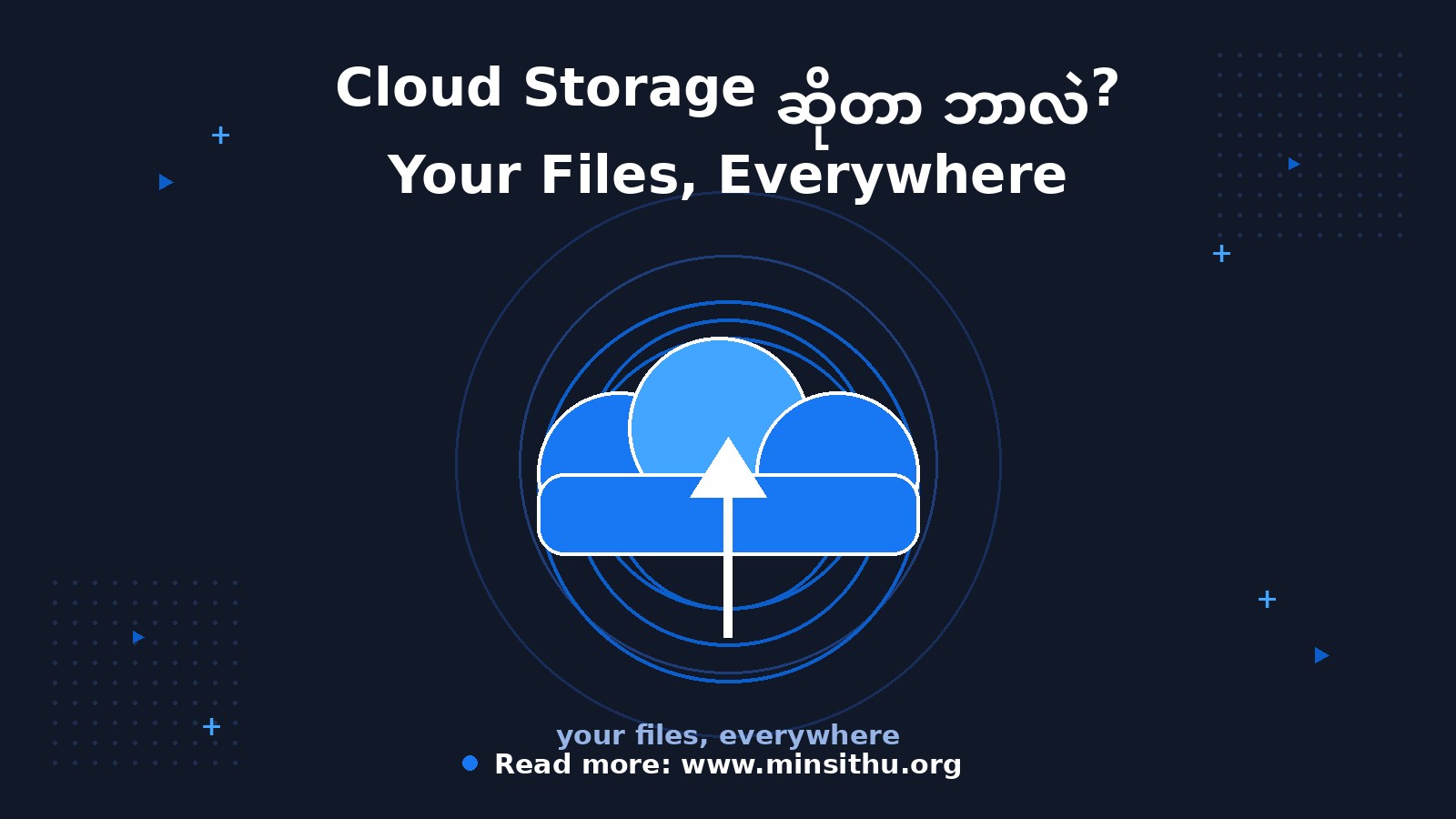
လွယ်လွယ်ပြောရရင် Cloud Storage ဆိုတာ ကိုယ့် File တွေကို ကိုယ့် ကွန်ပျူတာထဲမှာ မသိမ်းဘဲ အင်တာနက်ပေါ်က Server တွေမှာ သိမ်းထားတဲ့ နည်းလမ်းပါ။ Google Drive, Dropbox, OneDrive လို ဝန်ဆောင်မှုတွေက အဲဒါပဲ။ File ကို တစ်နေရာမှာ တင်လိုက်တာနဲ့ ဖုန်းကနေ၊ လက်တော့ကနေ၊ ဘယ်နေရာကနေမဆို ပြန်ဖွင့်လို့ရတယ်။
ကျွန်တော် ဒါကို ပစ္စည်းသိမ်းခန်း ငှားတာနဲ့ ဥပမာပေးချင်တယ်။ အိမ်မှာ ပစ္စည်းတွေ များလာရင် အိမ်ထဲ ထားစရာ မရှိတော့ဘူး။ အဲဒီတော့ အပြင်မှာ Storage ခန်း တစ်ခန်း ငှားပြီး ပစ္စည်းတွေ သွားထားတယ်။ ကိုယ်လိုတဲ့အခါ သွားယူလို့ရတယ်၊ သော့က ကိုယ့်လက်ထဲမှာပဲ ရှိတယ်။ Cloud Storage လည်း အတူတူပဲ — ကိုယ့် File တွေကို ကိုယ့် Hard Disk ထဲ မထားဘဲ အင်တာနက်ပေါ်က သိုလှောင်ခန်းမှာ ထားတာ။ ဖုန်း ပျောက်သွားလည်း၊ လက်တော့ ပျက်သွားလည်း File တွေက Cloud ထဲမှာ ကျန်နေတယ်။
Cloud Storage အမျိုးအစားတွေ
Personal Cloud Storage — Google Drive, Dropbox, OneDrive, iCloud။ လူတစ်ယောက်ချင်းစီ သုံးဖို့။ ဓာတ်ပုံ၊ စာရွက်၊ Video သိမ်းတယ်။ အခမဲ့ 15GB လောက် ရတယ်၊ ပိုလိုရင် လစဉ် ပေးရတယ်။
Object Storage — Amazon S3, Google Cloud Storage။ Website က ဓာတ်ပုံ၊ Video တွေကို သိမ်းဖို့။ Developer တွေ အများဆုံး သုံးတယ်။ File တစ်ခုချင်းစီကို Object တစ်ခုအဖြစ် သိမ်းတယ်။
Block Storage — Server ရဲ့ Hard Disk အဖြစ် သုံးတာ။ Cloud ပေါ်က Virtual Machine တွေမှာ သုံးတယ်။ သာမန်လူနဲ့ တိုက်ရိုက်မဆိုင်ဘူး။
Backup Storage — Backblaze, Google Photos လို အလိုအလျောက် Backup လုပ်ပေးတဲ့ ဝန်ဆောင်မှုတွေ။ File ပျောက်သွားရင် ပြန်ယူဖို့ အဓိက။
Sync နဲ့ Backup က ဘာကွာလဲ?
လူအများစု ရောတတ်တဲ့ အချက် တစ်ခုရှိတယ် — Sync နဲ့ Backup က မတူဘူး။
Sync ဆိုတာ — File ကို စက်တိုင်းမှာ အတူတူ ဖြစ်အောင် ထားတာ။ လက်တော့မှာ File ဖျက်လိုက်ရင် ဖုန်းမှာလည်း ဖျက်သွားတယ်။ Google Drive က Sync ပဲ။
Backup ဆိုတာ — File ရဲ့ မိတ္တူကို သီးသန့် သိမ်းထားတာ။ မူရင်း File ပျက်သွားလည်း Backup ကနေ ပြန်ယူလို့ရတယ်။ လက်တော့မှာ File ဖျက်လိုက်ရင် Backup ထဲမှာ ကျန်နေသေးတယ်။
ဒါကြောင့် အရေးကြီးတဲ့ File တွေကို Sync တစ်ခုတည်းနဲ့ မလုံလောက်ဘူး — Backup လည်း ထားသင့်တယ်။ 3-2-1 Rule လို့ ခေါ်တဲ့ နည်းရှိတယ် — မိတ္တူ ၃ ခု ထားပါ၊ မတူတဲ့ နေရာ ၂ ခုမှာ ထားပါ၊ ၁ ခုကို အပြင်မှာ (Cloud လို) ထားပါ။
Cloud Storage သုံးတဲ့အခါ သတိထားရမယ့် အချက်တွေ
Free Plan ရဲ့ ကန့်သတ်ချက် — Google Drive အခမဲ့ 15GB ဆိုတာ Gmail, Google Photos နဲ့ မျှသုံးရတာ။ ဓာတ်ပုံ များလာရင် မြန်မြန် ပြည့်သွားတယ်။
Privacy — File တွေက သူများ Server မှာ ရှိတယ်။ အရမ်း အရေးကြီးတဲ့ စာရွက်တွေဆိုရင် Encryption လုပ်ပြီး တင်တာ ပိုစိတ်ချရတယ်။
အင်တာနက် လိုတယ် — Offline ဖြစ်နေရင် Cloud ထဲက File ကို ဖွင့်လို့မရဘူး။ အရေးကြီးတဲ့ File ကို Offline အတွက် Device ထဲမှာလည်း ထားသင့်တယ်။
စျေးနှုန်း — လစဉ် ပေးရတဲ့ Plan တွေက တစ်နှစ်ဆို တော်တော် များသွားတယ်။ တကယ်လိုတဲ့ ပမာဏပဲ ဝယ်ပါ။
Account လုံခြုံရေး — Cloud Account ကို ခိုးခံရရင် File အားလုံး ပါသွားတယ်။ 2FA ကို ဖွင့်ထားဖို့ အရမ်း အရေးကြီးတယ်။
ဘယ် Cloud Storage ကို ရွေးရမလဲ?
Google Drive — Gmail သုံးတဲ့သူဆို အဆင်အပြေဆုံး။ Google Docs နဲ့ တွဲဖက်မှုကောင်း။
OneDrive — Windows နဲ့ Microsoft Office သုံးတဲ့သူဆို အဆင်ပြေတယ်။
Dropbox — Sync မြန်တယ်၊ ရိုးရှင်းတယ်။ Free Space နည်းတယ် (2GB)။
iCloud — iPhone, Mac သုံးတဲ့သူဆို အဆင်အပြေဆုံး။ Apple စက်တွေနဲ့ အလိုအလျောက် Sync ဖြစ်တယ်။
ရိုးရိုးလေး ပြောရရင် Cloud Storage ဆိုတာ File တွေကို အင်တာနက်ပေါ်မှာ သိမ်းပြီး ဘယ်နေရာကနေမဆို ပြန်ယူလို့ရတဲ့ နည်းလမ်းပါ။ ဖုန်းပျောက်တာ၊ လက်တော့ပျက်တာမျိုး ဖြစ်လာရင်တောင် File တွေ မပျောက်တော့ဘူး။ ဒါပေမယ့် Sync နဲ့ Backup ကို ရောမထားပါနဲ့ — အရေးကြီးတဲ့ File ဆို Backup သီးသန့် ထားပါ၊ 2FA ဖွင့်ပါ။ ဒီနေ့ပဲ ကိုယ့် အရေးကြီးဆုံး File တွေကို Cloud ပေါ် တင်ထားပြီးပြီလား ပြန်စစ်ကြည့်ပါ။ 🙂
—