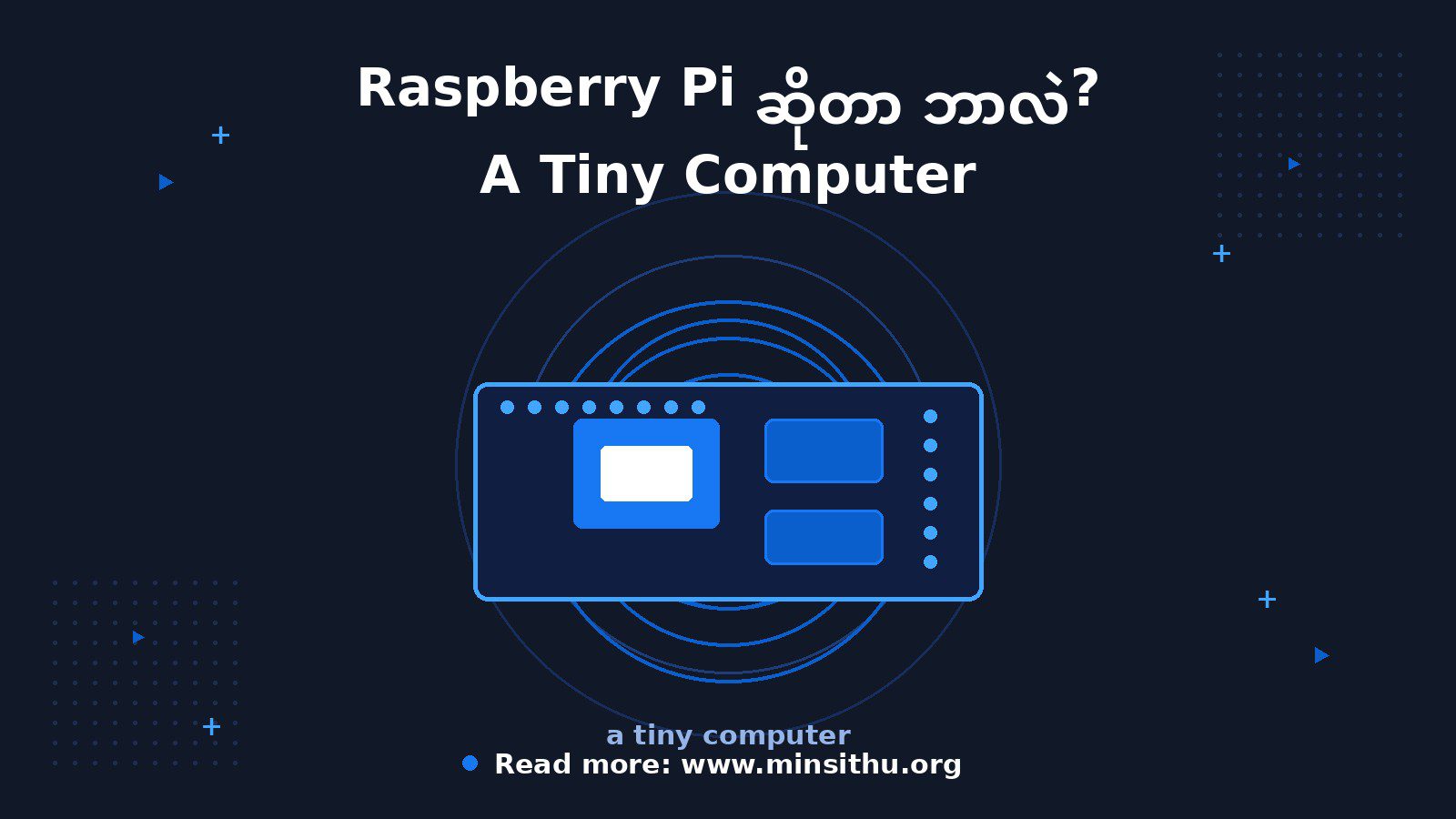
လွယ်လွယ်ပြောရရင် Raspberry Pi ဆိုတာ ကတ်လောက် အရွယ်ရှိတဲ့ ကွန်ပျူတာ အပြည့်အစုံ တစ်လုံးပါ။ CPU၊ RAM၊ USB Port၊ HDMI Port၊ Wi-Fi၊ Bluetooth အကုန် ပါပါတယ်။ Monitor နဲ့ Keyboard တပ်လိုက်ရင် ပုံမှန် Desktop Computer လို သုံးလို့ ရပါတယ်။ ဈေးက ဒေါ်လာ ၃၅ ကနေ စပါတယ်။
ကျွန်တော် Raspberry Pi ကို ပထမဆုံး မြင်တုန်းက “ဒါ ကွန်ပျူတာလား” လို့ မေးမိတယ်။ Board ပြားလေးတစ်ချပ်၊ အပေါ်မှာ Chip လေးတွေ ကပ်ထားတယ်။ ဒါပေမယ့် Power ဖွင့်လိုက်တာနဲ့ Linux တက်လာတယ်။ Browser ဖွင့်လို့ရတယ်။ Python Code ရေးလို့ရတယ်။ တကယ့် ကွန်ပျူတာပါပဲ။
Raspberry Pi ကို ၂၀၁၂ ခုနှစ်မှာ အင်္ဂလန်က Raspberry Pi Foundation က ကလေးတွေ Programming သင်ဖို့ ရည်ရွယ်ပြီး ထုတ်ခဲ့တာပါ။ ကွန်ပျူတာ ဈေးကြီးလွန်းလို့ ကလေးတွေ စမ်းသပ်ဖို့ မဝယ်နိုင်ဘူးဆိုတဲ့ ပြဿနာကို ဖြေရှင်းချင်လို့ပါ။ အခု ကမ္ဘာတစ်ဝှမ်း သန်းပေါင်းများစွာ ရောင်းချပြီးပါပြီ။
ဘာတွေ ပါလဲ?
CPU — ARM Processor ပါ။ Raspberry Pi 5 မှာ Quad-core ARM Cortex-A76 ပါပါတယ်။ နေ့စဉ် သုံးဖို့ လုံလောက်ပါတယ်။
RAM — 4GB၊ 8GB ဆိုပြီး ရွေးလို့ ရပါတယ်။ Browser Tab တွေ များများ ဖွင့်ချင်ရင် 8GB က ပိုကောင်းပါတယ်။
GPIO Pins — Board အပေါ်မှာ Pin ၄၀ ရှိပါတယ်။ ဒါက Raspberry Pi ရဲ့ အထူးခြားဆုံး အရာပါ။ LED၊ Sensor၊ Motor တွေကို တိုက်ရိုက် ချိတ်ပြီး ထိန်းချုပ်လို့ ရပါတယ်။
Port တွေ — USB Port ၄ ခု၊ HDMI Port ၂ ခု၊ Ethernet Port၊ MicroSD Slot ပါပါတယ်။ Wi-Fi နဲ့ Bluetooth လည်း ပါပြီးသားပါ။
ဘာတွေ လုပ်လို့ရလဲ?
Home Server — ဖိုင်သိမ်းတဲ့ Server လေး၊ Website လေး Host လုပ်တာ၊ Media Server (Jellyfin) လုပ်တာ အားလုံး ရပါတယ်။ မီးအားလည်း နည်းနည်းပဲ သုံးလို့ ၂၄ နာရီ ဖွင့်ထားလို့ ရပါတယ်။
Pi-hole — အိမ်က Wi-Fi Network တစ်ခုလုံးမှာ ကြော်ငြာတွေ Block ပေးတဲ့ DNS Server လုပ်လို့ရပါတယ်။ ဖုန်း၊ TV၊ Laptop အားလုံးမှာ ကြော်ငြာ မပေါ်တော့ပါဘူး။
Retro Game Console — RetroPie ဆိုတဲ့ Software ထည့်လိုက်ရင် ငယ်ငယ်က ဂိမ်းတွေ ပြန်ဆော့လို့ ရတဲ့ Game Console ဖြစ်သွားပါတယ်။
Smart Home — Sensor တွေနဲ့ ချိတ်ပြီး အခန်းအပူချိန် တိုင်းတာ၊ မီးအလိုလို ဖွင့်/ပိတ်တာ၊ တံခါး ဖွင့်တာ ပိတ်တာ အားလုံး လုပ်လို့ရပါတယ်။
သင်ယူဖို့ — Linux၊ Python၊ Hardware တွေကို ကိုယ့်လက်နဲ့ စမ်းသပ်ပြီး သင်ဖို့ အကောင်းဆုံး ကစားစရာပါ။ မှားသွားရင် MicroSD Card အသစ် ပြန်ထည့်လိုက်ရုံပါပဲ။ Laptop ကြီးကို ဖျက်မိမှာ ကြောက်စရာ မလိုပါဘူး။
စသုံးမယ်ဆိုရင် ဘာလိုလဲ?
Raspberry Pi Board — Pi 5 က အသစ်ဆုံး၊ အမြန်ဆုံးပါ။ စမ်းသပ်ဖို့ဆိုရင် Pi 4 လည်း လုံလောက်ပါတယ်။
MicroSD Card — 32GB လောက် ရှိရင် ကောင်းပါတယ်။ OS က ဒီ Card ထဲမှာ သိမ်းမှာပါ။
Power Supply — USB-C Charger ပါ။ ဖုန်း Charger နဲ့ သုံးလို့ရပေမယ့် တရားဝင် Power Supply သုံးတာ ပိုစိတ်ချရပါတယ်။
Raspberry Pi OS — Raspberry Pi Imager ဆိုတဲ့ Tool နဲ့ MicroSD Card ထဲကို OS ထည့်လိုက်ရုံပါပဲ။ Windows၊ Mac မှာရော သုံးလို့ရပါတယ်။
ပထမဆုံး စဖွင့်တဲ့အခါ Desktop ပေါ်လာတယ်။ Browser ဖွင့်တယ်။ Terminal ဖွင့်ပြီး python3 လို့ ရိုက်လိုက်ရင် Python စရေးလို့ ရပြီ။ အဲဒီလောက်ပါပဲ။
ဘယ်သူ့အတွက် သင့်တော်လဲ?
Programming သင်နေတဲ့သူတွေ — Laptop ကြီးကို မထိခိုက်စေဘဲ Hardware နဲ့ Code ကို တွဲပြီး သင်လို့ရပါတယ်။
Home Server လိုချင်တဲ့သူတွေ — NAS ဝယ်တာထက် အများကြီး သက်သာပါတယ်။
ကလေးတွေ — Scratch နဲ့ Python ကို ကစားစရာလေးနဲ့ သင်လို့ရပါတယ်။
ဒါပေမယ့် Laptop အစားထိုးဖို့တော့ မဟုတ်ပါဘူး။ Video Edit လုပ်တာ၊ Game ကြီးတွေ ဆော့တာမျိုးက Pi နဲ့ မရပါဘူး။ သူ့အားသာချက်က သေးတာ၊ ဈေးသက်သာတာ၊ မီးအားနည်းတာ၊ Hardware ချိတ်လို့ရတာပါ။ အဲဒီအချက်တွေနဲ့ ကိုက်တဲ့ အလုပ်တွေအတွက်တော့ အကောင်းဆုံး ရွေးချယ်မှုပါ။
ကျွန်တော် Raspberry Pi ကို စမ်းကြည့်ဖို့ အကြံပေးချင်တယ်။ ကွန်ပျူတာဆိုတာ ဘယ်လို အလုပ်လုပ်လဲ ဆိုတာ စာဖတ်ရုံနဲ့ နားလည်ဖို့ ခက်ပါတယ်။ Board လေး တစ်ချပ်ကို လက်ထဲ ကိုင်ပြီး LED တစ်လုံး လင်းအောင် Code ရေးကြည့်လိုက်ရင် အဲဒီ ခံစားချက်က လုံးဝ မတူပါဘူး။ ကတ်လောက် အရွယ် ကွန်ပျူတာလေးက ကိုယ့်ကို အများကြီး သင်ပေးနိုင်ပါတယ်။ 🙂
—