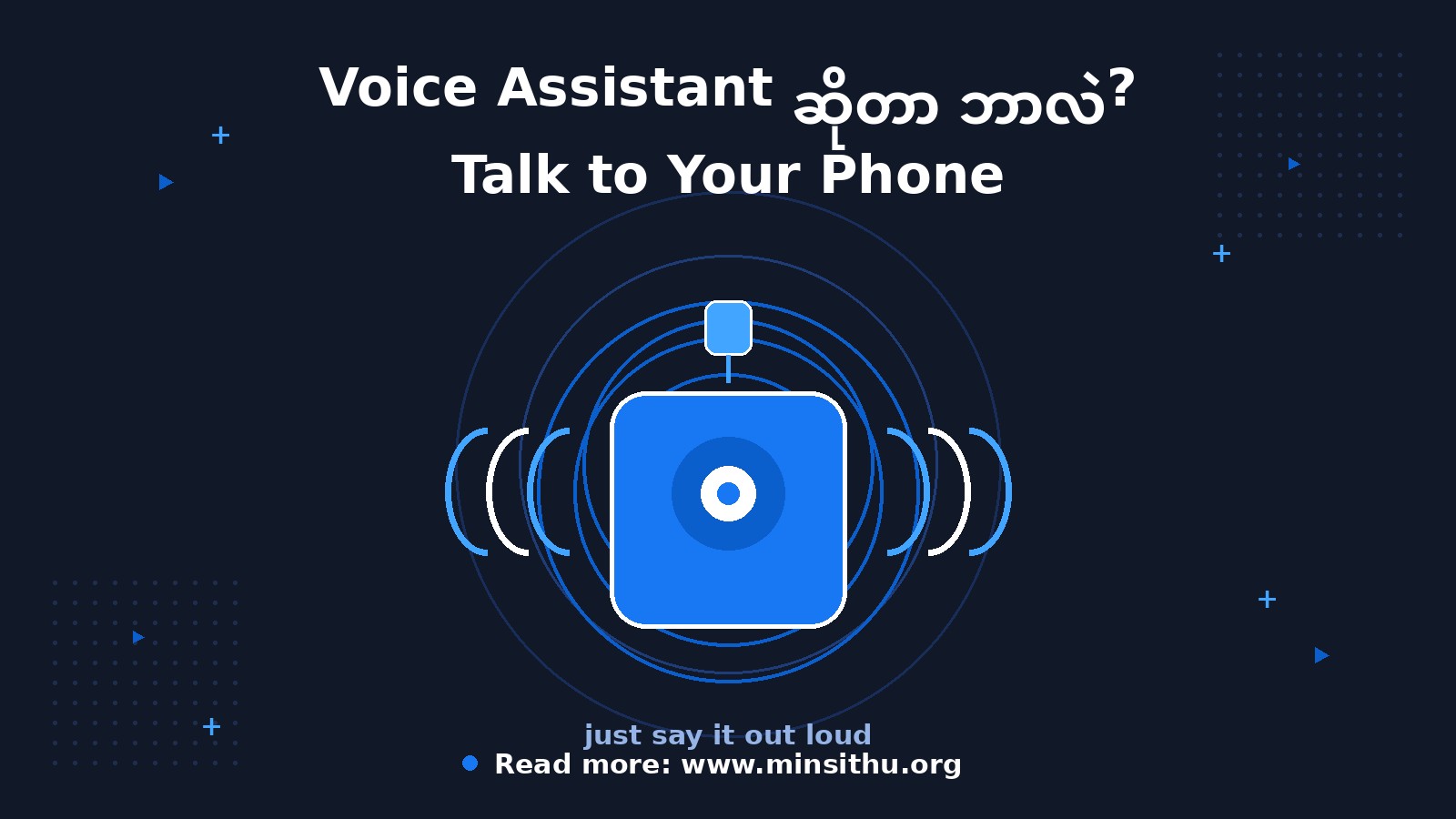
လွယ်လွယ်ပြောရရင် Voice Assistant ဆိုတာ စကားပြောခိုင်းလိုက်တာနဲ့ အလုပ်လုပ်ပေးတဲ့ Software ပါ။ “Hey Siri, မနက်ဖြန် ၇ နာရီ နှိုးစက်ပေးပါ” လို့ ပြောလိုက်ရင် သူက နှိုးစက် ပေးထားပေးတယ်။ “Alexa, မီးပိတ်ပေးပါ” လို့ ပြောလိုက်ရင် အိမ်က မီးကို ပိတ်ပေးတယ်။ လက်နဲ့ နှိပ်စရာ မလိုဘူး — ပြောလိုက်ရုံပဲ။
ကျွန်တော် ဒါကို အိမ်မှာ နေတဲ့ ကိုယ်ပိုင်အကူတစ်ယောက်နဲ့ ဥပမာပေးချင်တယ်။ အကူက အနားမှာ စောင့်နေတယ်။ သူ့နာမည်ခေါ်လိုက်မှ လာတယ်။ “မောင်မောင်” လို့ ခေါ်လိုက်ရင် သူ ထလာပြီး “ဘာလုပ်ပေးရမလဲ” လို့ မေးတယ်။ ပြီးရင် ကိုယ်ခိုင်းတာကို လုပ်ပေးတယ်။ Voice Assistant လည်း အဲဒီလိုပါပဲ။ “Hey Siri” ဒါမှမဟုတ် “OK Google” လို့ နာမည်ခေါ်လိုက်မှ နားထောင်ပြီး ခိုင်းတာကို လုပ်ပေးပါတယ်။ ဒီ နာမည်ခေါ်သံကို Wake Word လို့ ခေါ်ပါတယ်။
Voice Assistant က ဘယ်လို အလုပ်လုပ်တာလဲ?
သင် စကားပြောလိုက်တဲ့အခါ Voice Assistant ထဲမှာ အဆင့် လေးဆင့် ဖြစ်သွားပါတယ်။
အဆင့် ၁ — Wake Word ကို စောင့်နေတာ။
ဖုန်း ဒါမှမဟုတ် စပီကာက Microphone ကို အမြဲဖွင့်ထားပြီး “Hey Siri”၊ “OK Google”၊ “Alexa” ဆိုတဲ့ စကားလုံးကိုပဲ စောင့်နေပါတယ်။ တခြား စကားတွေကို နားမထောင်ပါဘူး။ Wake Word ကြားမှ ဒုတိယအဆင့်ကို စပါတယ်။ ဒါကြောင့် Assistant က အမြဲ နားထောင်နေတယ်လို့ ထင်ရပေမယ့် တကယ်တော့ Wake Word တစ်ခုတည်းကိုပဲ စောင့်နေတာပါ။
အဆင့် ၂ — စကားကို စာအဖြစ် ပြောင်းတာ။
သင် ပြောလိုက်တဲ့ စကားကို Speech Recognition နည်းပညာနဲ့ စာအဖြစ် ပြောင်းပါတယ်။ “မနက်ဖြန် ၇ နာရီ နှိုးစက်ပေးပါ” ဆိုတဲ့ အသံက စာသားအဖြစ် ပြောင်းသွားပါတယ်။
အဆင့် ၃ — အဓိပ္ပာယ်ကို နားလည်တာ။
စာသားရလာပြီးရင် Natural Language Processing (NLP) က သင် ဘာလိုချင်လဲဆိုတာ နားလည်ပါတယ်။ “နှိုးစက်” ဆိုတာ Alarm App နဲ့ ဆိုင်တယ်၊ “မနက်ဖြန် ၇ နာရီ” ဆိုတာ အချိန်ပဲ ဆိုတာ သူ သိပါတယ်။ ဒီအဆင့်က အခက်ဆုံးအဆင့်ပါ — လူတွေက တစ်ယောက်နဲ့ တစ်ယောက် စကားပြောပုံ မတူကြလို့ပါ။
အဆင့် ၄ — အလုပ်လုပ်ပြီး ပြန်ဖြေတာ။
နားလည်သွားရင် Assistant က Alarm ပေးတာ၊ သီချင်းဖွင့်တာ၊ မီးပိတ်တာလို အလုပ်ကို လုပ်ပြီး “မနက်ဖြန် ၇ နာရီ နှိုးစက် ပေးထားပြီးပါပြီ” လို့ အသံနဲ့ ပြန်ဖြေပါတယ်။ အသံပြန်ဖြေတာကို Text-to-Speech နည်းပညာနဲ့ လုပ်ပါတယ်။
နာမည်ကြီး Voice Assistant တွေ
Siri — Apple ရဲ့ Assistant။ iPhone၊ iPad၊ Mac၊ HomePod တွေမှာ ပါတယ်။ Apple ရဲ့ App တွေနဲ့ အကောင်းဆုံး ချိတ်ဆက်ထားပါတယ်။
Google Assistant — Android ဖုန်းတိုင်းလိုလိုမှာ ပါတယ်။ Google Search နဲ့ ချိတ်ထားလို့ မေးခွန်းတွေ ဖြေတာ တော်ပါတယ်။ Gemini နဲ့ ပေါင်းပြီး ပိုတော်လာနေပါတယ်။
Alexa — Amazon ရဲ့ Assistant။ Echo စပီကာတွေနဲ့ Smart Home ပစ္စည်းတွေမှာ အသုံးများပါတယ်။ အိမ်သုံးပစ္စည်း ထိန်းချုပ်တာ အကောင်းဆုံးလို့ ဆိုပါတယ်။
Bixby — Samsung ရဲ့ Assistant။ Galaxy ဖုန်းတွေမှာ ပါတယ်။ Samsung App တွေကို စကားနဲ့ ထိန်းချုပ်နိုင်ပါတယ်။
ဒီ Assistant တွေက အခြေခံအားဖြင့် တူပေမယ့် တစ်ခုချင်းစီမှာ အားသာချက် ကိုယ်စီ ရှိပါတယ်။
Voice Assistant နဲ့ ဘာတွေ လုပ်လို့ရလဲ?
နှိုးစက်၊ သတိပေးချက်၊ Reminder ပေးခိုင်းတာ။
သီချင်း၊ Podcast၊ ရေဒီယို ဖွင့်ခိုင်းတာ။
ရာသီဥတု၊ သတင်း၊ ငွေလဲနှုန်း မေးတာ။
Message ပို့တာ၊ ဖုန်းခေါ်တာ။
Smart Home ပစ္စည်းတွေ — မီး၊ ပန်ကာ၊ Aircon၊ တံခါးသော့ကို ထိန်းချုပ်တာ။
စာရင်း ရေးခိုင်းတာ၊ ဈေးဝယ်စာရင်း မှတ်ခိုင်းတာ။
ဘာသာပြန်၊ တွက်ချက်၊ Timer ပေးခိုင်းတာ။
လက်နှစ်ဖက်လုံး အလုပ်ရှုပ်နေတဲ့အချိန် — ကားမောင်းနေတုန်း၊ ဟင်းချက်နေတုန်း၊ လက်ဆေးနေတုန်းဆိုရင် Voice Assistant က အရမ်းအသုံးဝင်ပါတယ်။
မြန်မာစကား ပြောလို့ရလား?
ဝမ်းနည်းစရာကောင်းတာက Siri၊ Google Assistant၊ Alexa တို့က မြန်မာစကားကို တရားဝင် မထောက်ပံ့သေးပါဘူး။ မြန်မာလို ပြောရင် သူတို့ နားမလည်ပါဘူး။ Google Assistant မှာ မြန်မာစာနဲ့ ရိုက်ထည့်ပြီး ဘာသာပြန်ခိုင်းလို့တော့ ရပါတယ်။ ဒါပေမယ့် စကားပြောပြီး ခိုင်းတာတော့ အင်္ဂလိပ်လိုပဲ ရပါတယ်။ မြန်မာစကား အသံထွက် အမျိုးမျိုးရှိတာရယ်၊ Data နည်းတာရယ်ကြောင့် မြန်မာစကား ထောက်ပံ့ဖို့ အချိန်ယူနေရတာပါ။
Privacy ကို ဘာသတိထားရမလဲ?
Voice Assistant က Microphone ကို အမြဲဖွင့်ထားတယ်ဆိုတာ တချို့က စိုးရိမ်တတ်ပါတယ်။ သိထားသင့်တာက Wake Word မကြားခင်မှာ Assistant က သင့်စကားကို Internet ပေါ် မပို့ပါဘူး။ Wake Word ကိုပဲ ဖုန်းထဲမှာတင် စစ်နေတာပါ။ Wake Word ကြားပြီးမှ နောက်က စကားကို Server ဆီ ပို့ပြီး နားလည်အောင် လုပ်ပါတယ်။
ဒါပေမယ့် သတိထားရမှာတွေ ရှိပါတယ်။
Assistant က တစ်ခါတစ်လေ Wake Word နဲ့ ဆင်တူတဲ့ စကားကို မှားကြားပြီး စပြီး နားထောင်တတ်ပါတယ်။
သင့် Voice Recording တွေကို ကုမ္ပဏီတွေက သိမ်းထားတတ်ပါတယ်။ Google Account ထဲက Voice Activity ကို သွားဖျက်လို့ရပါတယ်။
အိမ်မှာ လျှို့ဝှက်စကား ပြောနေရင် Assistant ပါတဲ့ စပီကာရဲ့ Microphone ကို ပိတ်ထားပါ။ ခလုတ်တစ်ချက် နှိပ်ရုံပါပဲ။
ကလေးတွေက Assistant ကို သုံးရင် ဈေးဝယ်တာမျိုး မမှားအောင် Voice Purchase ကို ပိတ်ထားပါ။
ဒီနေ့ စမ်းကြည့်လို့ရတာတွေ
“Hey Siri, set a timer for 10 minutes” လို့ ပြောပြီး Timer စမ်းကြည့်ပါ။
“OK Google, what’s the weather tomorrow?” လို့ ရာသီဥတု မေးကြည့်ပါ။
Routine တစ်ခု လုပ်ကြည့်ပါ။ ဥပမာ “Good morning” လို့ ပြောလိုက်ရင် ရာသီဥတု ပြော၊ သတင်းဖတ်၊ မီး ဖွင့်ပေးတာမျိုး။
Assistant ရဲ့ Voice ကို ပြောင်းကြည့်ပါ။ အသံအမျိုးမျိုး ရွေးလို့ရပါတယ်။
Voice Assistant က နည်းပညာ အံ့ဩစရာ တစ်ခုပါ။ ဆယ်နှစ်လောက်က စိတ်ကူးယဉ်ဇာတ်လမ်းထဲမှာပဲ ရှိတဲ့ အရာက အခုတော့ ကိုယ့်အိတ်ထဲက ဖုန်းထဲမှာ ရှိနေပြီ။ နာမည်ခေါ်လိုက်ရုံနဲ့ အလုပ်လုပ်ပေးတဲ့ အကူတစ်ယောက် — သုံးတတ်ရင် နေ့စဉ်ဘဝကို တော်တော်လေး လွယ်ကူစေပါတယ်။
—