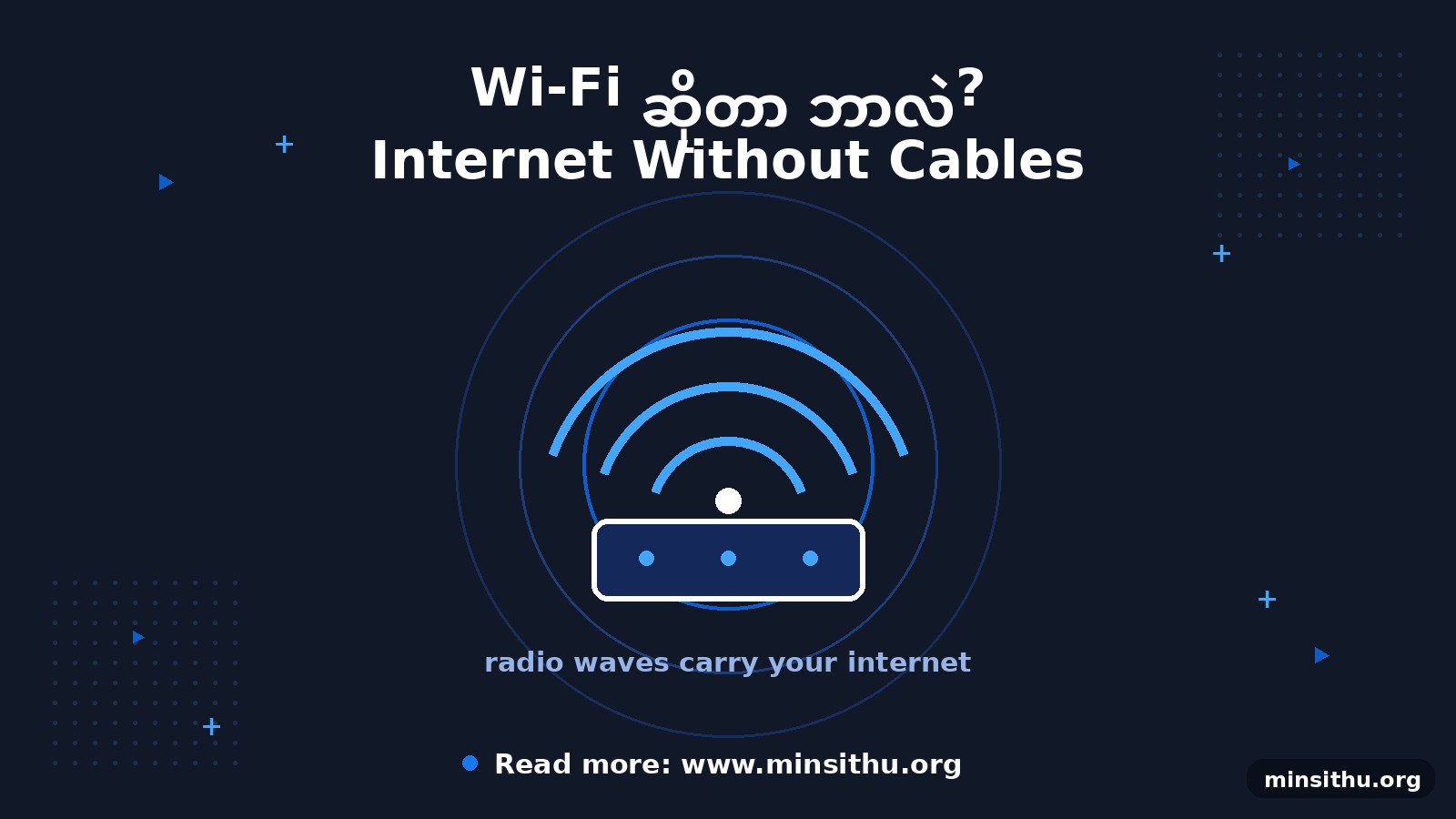
လွယ်လွယ်ပြောရရင် Wi-Fi ဆိုတာ ကြိုးမပါဘဲ အနီးကပ်မှာ internet ပေးတဲ့ ရေဒီယိုလှိုင်းနည်းပညာပါ။ Router ဆိုတဲ့ စက်လေးက internet ကို လေထဲကနေ ဖုန်း၊ laptop တွေဆီ ပို့ပေးတာ။
ရေဒီယို အသံလွှင့်ဌာနနဲ့ တူတူပဲ စဉ်းစားကြည့်ပါ။
FM ရေဒီယို နားထောင်ဖူးတယ်မလား? အသံလွှင့်ဌာနက လေထဲကို လှိုင်း လွှင့်တယ်၊ ကိုယ့်ရေဒီယိုက ဖမ်းယူတယ်။ Wi-Fi လည်း ဒီလိုပဲ — ဒါပေမယ့် အသံအစား data ပို့တာ။ Router က “ငါ့ဆီက internet ယူလို့ ရတယ်” လို့ လှိုင်းနဲ့ ကြေညာနေတာ၊ ကိုယ့်ဖုန်းက ဖမ်းပြီး ချိတ်တာ။ ဒါကြောင့် Wi-Fi password ဆိုတာ တကယ်တော့ “ဒီလှိုင်းကို ဘယ်သူ နားထောင်လို့ ရမလဲ” ဆိုတဲ့ သော့ပဲ။
Wi-Fi အလုပ် လုပ်ပုံ အဆင့်ဆင့် –
Router ကို internet ကြိုး (fiber/ADSL) နဲ့ ချိတ်ထားတယ်
Router က 2.4GHz ဒါမှမဟုတ် 5GHz လှိုင်းနဲ့ data ကို လေထဲ လွှင့်တယ်
ကိုယ့်ဖုန်း/laptop က အဲဒီလှိုင်းကို ဖမ်းပြီး password နဲ့ ချိတ်တယ်
ချိတ်ပြီးရင် data က အသွား/အပြန် စီးဆင်းတယ် — YouTube ကြည့်တာ၊ message ပို့တာ အားလုံး ဒီလှိုင်းပေါ်ကပဲ
2.4GHz နဲ့ 5GHz ဘာကွာလဲ ဆိုတာ လူတိုင်း သိသင့်တယ် –
2.4GHz — အဝေးရောက်တယ်၊ နံရံ ဖောက်နိုင်တယ်၊ ဒါပေမယ့် နှေးတယ်။ အိမ်အကျယ်ကြီးအတွက် ကောင်းတယ်
5GHz — မြန်တယ်၊ ဒါပေမယ့် အဝေးမရောက်ဘူး၊ နံရံ ဖောက်ဖို့ ခက်တယ်။ Router အနားမှာ သုံးဖို့ ကောင်းတယ်
Router တော်တော်များများက နှစ်ခုလုံး တစ်ပြိုင်နက် လွှင့်ပေးတယ် (dual-band)
Wi-Fi မြန်အောင် လုပ်လို့ ရတဲ့ နည်းလေးတွေ –
Router ကို အခန်းအလယ်၊ မြင့်တဲ့နေရာမှာ ထား — နံရံကြား၊ ကြမ်းပြင်ပေါ် မထားနဲ့
Router ကို restart ချပေး — တစ်ပတ်တစ်ခါလောက်၊ အပူလွန်တာ၊ memory ပြည့်တာတွေ ရှင်းသွားတယ်
လူ များများသုံးတဲ့ channel ကို ရှောင် — Router setting ထဲမှာ channel ကို Auto ထားလိုက်
Wi-Fi 6/7 Router အသစ်တွေက လူများတဲ့နေရာမှာ ပိုကောင်းတယ် (ဒါပေမယ့် ဈေးပိုကြီးတယ်)
စိတ်ဝင်စားစရာက Wi-Fi ဆိုတဲ့ နာမည်က “Wireless Fidelity” ရဲ့ အတိုကောက် မဟုတ်ဘူး — တကယ်တော့ အဓိပ္ပာယ်မရှိတဲ့ marketing နာမည်သက်သက်ပဲ။ Hi-Fi (အသံ) ကို အတုယူပြီး ပေးထားတာ။ နည်းပညာအမှန်က IEEE 802.11 ဆိုတဲ့ စံနှုန်း။ ဒါပေမယ့် ဘယ်သူမှ “802.11 ချိတ်ပေးပါ” လို့ မပြောဘူး — “Wi-Fi password ပေးပါ” လို့ပဲ ပြောတယ်။ 🙂