လွယ်လွယ်ပြောရရင် Linux ဆိုတာ Windows လို၊ macOS လို ကွန်ပျူတာ အသုံးပြုဖို့ “အခြေခံစနစ်” (operating system) တစ်ခုပါ။ ကွာခြားချက်က အခမဲ့၊ open source၊ ပြီးတော့ ကမ္ဘာ့ server အများစုနဲ့ ဖုန်း (Android က Linux အခြေခံပဲ) တွေမှာ သုံးနေတာပါ။
ကားနဲ့ ဥပမာပေးရင်…
လူတော်တော်များများက ကားကို စတီယာရင် လှည့်ရုံ၊ ဘရိတ်နင်းရုံနဲ့ မောင်းတယ်။ အင်ဂျင်ခန်းထဲ ဘာရှိလဲ မသိဘူး၊ သိစရာလဲ မလိုဘူး။ Windows က ဒီလိုပဲ — ခလုတ်နှိပ်၊ မောက်စ်နဲ့ နှိပ်၊ အဆင်ပြေတယ်။
Linux ကျတော့ အင်ဂျင်ခန်းကို ဖွင့်ပြထားတယ်။ ကိုယ် ဝင်ကြည့်လို့ရတယ်၊ ပြင်လို့ရတယ်၊ ကိုယ့်စိတ်ကြိုက် ဆင်လို့ရတယ်။ အစပိုင်းမှာ “ဟင်၊ ဒါက ခက်မလား” လို့ ထင်ရပေမဲ့ တကယ်တော့ အင်ဂျင်ခန်းထဲ ဝင်ကြည့်ဖူးသွားရင် ကားကို ပိုနားလည်သွားသလိုပဲ — ကွန်ပျူတာကို ပိုနားလည်သွားတယ်။
Terminal ဆိုတာ ဘာလဲ?
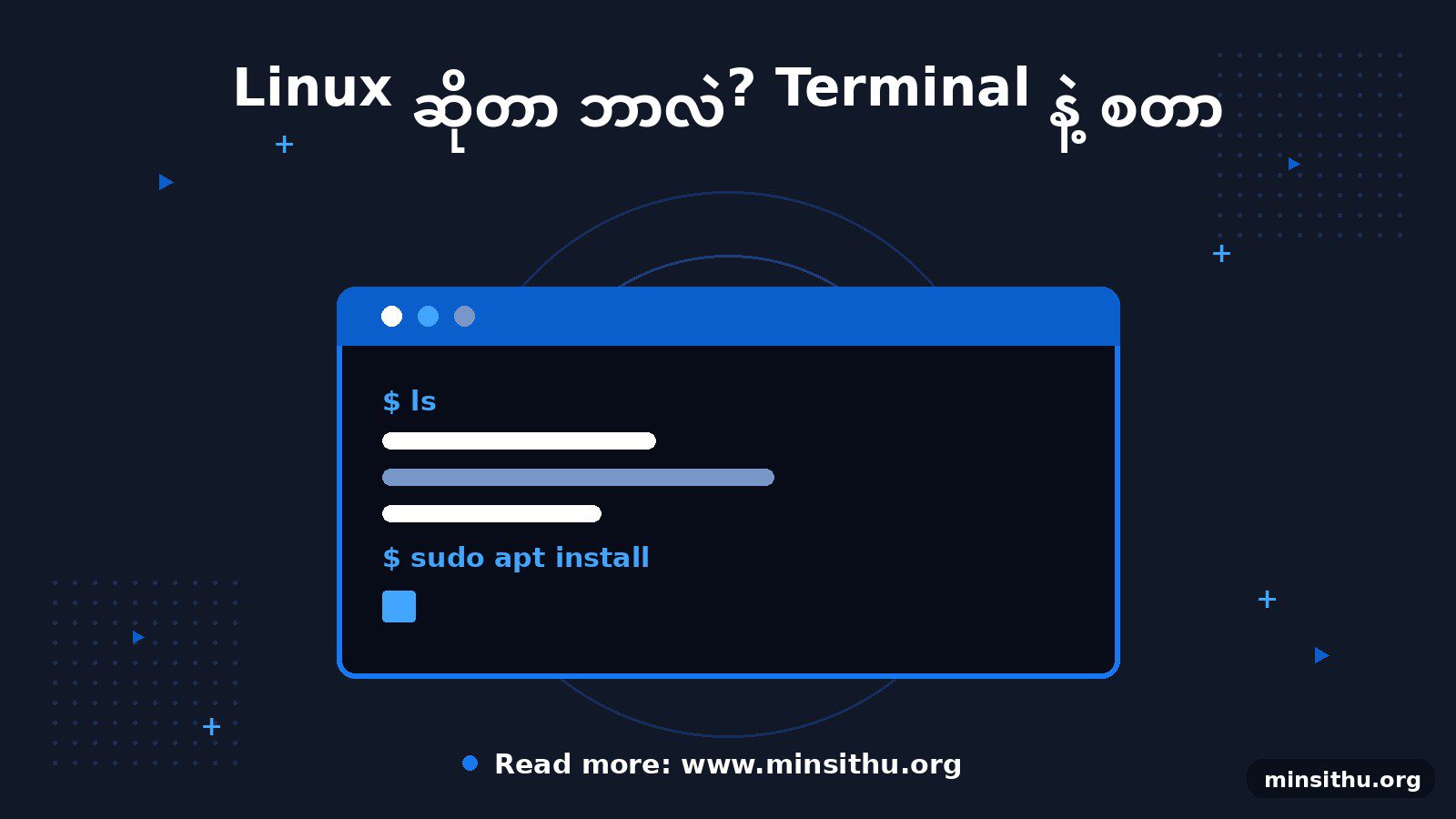
Linux နဲ့ ပတ်သက်ပြီး လူတွေ အကြောက်ဆုံးက terminal — အမည်းရောင် မျက်နှာပြင်ပေါ်မှာ စာပဲ ရိုက်ရတဲ့နေရာ။ Hacker ရုပ်ရှင်တွေထဲက ပုံရိပ်ကြောင့် “ဒါက လူတော်တွေပဲ သုံးတာ” လို့ ထင်ကြတယ်။
တကယ်တော့ terminal ဆိုတာ ကွန်ပျူတာကို စာနဲ့ စကားပြောတဲ့နေရာပဲ။ မောက်စ်နဲ့ ဖိုင်တွဲဖွင့်မယ့်အစား “ဒီဖိုင်တွဲ ဖွင့်” လို့ စာရိုက်ပြောတာ။ ဒါပဲ။
အခြေခံ command ၅ ခု သိရင် တော်တော်အဆင်ပြေပြီ —
pwd — ကိုယ် အခု ဘယ်ဖိုင်တွဲထဲ ရောက်နေလဲ ပြတယ်ls — ဒီဖိုင်တွဲထဲမှာ ဘာဖိုင်တွေရှိလဲ ပြတယ်cd Documents — Documents ဖိုင်တွဲထဲ ဝင်တယ်mkdir my-project — my-project ဆိုတဲ့ ဖိုင်တွဲအသစ် ဆောက်တယ်sudo apt install vlc — VLC program ကို install လုပ်တယ် (Ubuntu မှာ)
ဒါတွေက မောက်စ်နဲ့ လုပ်နေကျ အလုပ်တွေပဲ — ဖိုင်တွဲကြည့်တာ၊ ဝင်တာ၊ အသစ်ဆောက်တာ၊ program သွင်းတာ။ ပုံစံပဲ ကွာတယ်။
ဘာလို့ သင်သင့်တာလဲ?
အကြောင်းရင်း ၃ ခု ရှိတယ်။
၁။ Server တွေက Linux ပဲ — ကိုယ် ဖွင့်ထားတဲ့ website တိုင်း နောက်ကွယ်မှာ Linux server တစ်လုံး ရှိနေတယ်။ Web developer, cloud engineer ဖြစ်ချင်ရင် Linux က မဖြစ်မနေ။
၂။ အခမဲ့ — Ubuntu, Fedora, Debian — အားလုံး အခမဲ့ download လုပ်လို့ရတယ်။ ကွန်ပျူတာအဟောင်းတစ်လုံးရှိရင် Linux တင်ပြီး အသစ်လို ပြန်သုံးလို့ရတယ်။
၃။ ကွန်ပျူတာကို တကယ်နားလည်လာတယ် — ဖိုင်စနစ်၊ permission, process ဆိုတာ ဘာလဲ — Linux သုံးရင် သူ့အလိုလို တတ်လာတယ်။
စမ်းကြည့်ဖို့ အလွယ်ဆုံးနည်း
ကွန်ပျူတာ format ချစရာမလိုဘူး။ Windows သုံးနေရင် WSL (Windows Subsystem for Linux) ကို install လုပ်လိုက် — Windows ထဲမှာပဲ Linux terminal ပွင့်လာမယ်။
Windows Search မှာ “Turn Windows features on or off” ရိုက်ရှာပါ
“Windows Subsystem for Linux” ကို အမှန်ခြစ်ပြီး restart လုပ်ပါ
Microsoft Store ကနေ “Ubuntu” ကို install လုပ်ပါ
ပြီးရင် terminal ဖွင့်ပြီး ls လို့ ရိုက်ကြည့်လိုက်။ ပထမဆုံး Linux command ပဲ။ ကြောက်စရာမရှိဘူး — ဖိုင်တွဲထဲ ဘာရှိလဲ ကြည့်ရုံပဲ။ 🙂
နောက် command တစ်ခု သင်တိုင်း ကွန်ပျူတာနဲ့ စကားပြောတတ်သူ တစ်ယောက် ဖြစ်လာတယ်။ Hacker ဖြစ်ဖို့ မဟုတ်ဘူး — ကိုယ့်စက်ကို ကိုယ်ပိုင်တတ်ဖို့ပဲ။